Seitenerstellung
Um eine neue Seite zu erstellen sind folgende Schritte notwendig:
Anlegen einer neuen Seite unter
lib\obp60task\PageXXXX.cppRegistrierung der Seite in
lib\obp60task\obp60task.cpp. Dazu die FunktionregisterAllPagesentsprechend erweiternIn
/lib/obp60task/config.jsondie neue Seite in die jeweiligen Seitenlisten aufnehmen oder Seite in/lib/obp60task/gen_set.pyaufnehmen und damit den relevanten Teil der Datei/lib/obp60task/config.jsonneu erzeugen.
Als Vorlage für eine neue Seite kann z.B. die vorhandene Seite PageDigitalOut.cpp verwendet werden. Sie enthält nur minimalen Code und zeigt die typische Verwendung der Grafik- und Anzeigefunktionen. In der kopierten Seite sind dann lediglich alle Texte PageDigitalOut durch PageMySample zu ersetzen und die Datei unter dem Namen PageMySample.cpp abzuspeichern. Alle erstellten Seiten müssen dem Schema PageXXXX.cpp folgen.
Zugriff auf Daten
Für manche Seiten ist im Quellcode fest vorgegeben, welche Werte verwendet werden:
int displayPage(PageData &pageData)
{
  GwConfigHandler *config = commonData->config;
  double value1 = 0;
  // Get boat values for Keel position
  value1 = commonData->data.rotationAngle; // Raw value without unit convertion
Alternativ könenen in der Page Description sowohl feste als auch über die Web-Oberfläche konfigurierbare Werte angegeben werden. Diese stehen innerhalb der Seite als pageData.values[i] zur Verfügung, wobei die Web-konfigurierbaren Werte vor den fest konfigurierten Werten stehen.
int displayPage(PageData &pageData){
  GwConfigHandler *config = commonData->config;
  // Get config data
  GwApi::BoatValue *bvalue1;
  // Get value for AWA
  bvalue1 = pageData.values[4];
    ....
}
PageDescription registerPageWindRoseFlex(
  "WindRoseFlex", // Page name
  createPage,     // Action
  4,              // Number of bus values depends on selection in Web configuration
  {"AWA", "AWS", "TWA", "TWS"},    // fixed  values we need in the page. They are inserted AFTER the web-configured values.
  true            // Show display header on/off
);
Darstellung von Daten
Wie die Zeichenketten aus den Rohdaten erzeugt werden, ist in OPB60Foramtter.cpp festgelegt, wo auch die Umrechungen in verschiedene Einheiten hinterlegt sind. Folgendermaßen kann zunächst eine eventuell vorhandene Kalibrierung auf den Wert angewendet werden und dann eine Zeichenkette in der gewählten Einheiten und nach den ausgewähten Formatierungsvorgaben erzeugt werden:
// Check if boat data value is to be calibrated
calibrationData.calibrateInstance(bvalue1, logger);
// Formatted value as string including unit conversion and switching decimal places
String svalue1 = formatValue(bvalue1,*commonData).svalue;
// Unit of value
String unit1 = formatValue(bvalue1,*commonData).unit;
Zur Darstellung der Werte wird typischerweise eine Schriftart aus der Familie DSEG7 verwendet. Eine Besonderheit dieser Schriftart ist die Breite der Zeichen. Leerzeichen, Punkt und Doppelpunkt sind sehr viel schmaler als die Ziffern. Für eine Ziffer, bei der keins der 7 Segmente angezeigt wird, wird das Zeichen ! verwendet. So lassen sich auch Abstände erzeugen, die genau so breit sind wie eine Ziffer. Daher wird in OBB60Formatter bei einer Darstellung, die 2 Ziffern verwendet (d.h. bei einer Nachkommastelle für Zahlen unter 10 und 2 Ziffern ohne Nachkommastelle für Zahlen zwischen 10 und 99) folgendermaßen die Zahl rechtsbündig ausgerichtet:
if (precision == "1") {
  //
  //All values are displayed using a DSEG7* font. In this font, ' ' is a very short space, and '.' takes up no space at all.
  //For a space that is as long as a number, '!' is used. For details see  https://www.keshikan.net/fonts-e.html
  //
  fmt_dec_1 = "!%1.1f";  //insert a blank digit and then display a two-digit number
  fmt_dec_10 = "!%2.0f"; //insert a blank digit and then display a two-digit number
  fmt_dec_100 = "%3.0f"; //dispay a three digit number
} else {
  fmt_dec_1 = "%3.2f";
  fmt_dec_10 = "%3.1f";
  fmt_dec_100 = "%3.0f";
}
Falls auf einer Seite eine andere Schriftart zur Darstellung verwendet werden soll, muss die Formatierung auf der Seite selbst aus dem Zahlenwert erfolgen, um die Ausgabe von Ausrufezeichen zu verhindern.
Konfigurationswerte
Manchmal ist es notwendig über die Web-Konfigurationsoberfläche Konfigurationen für bestimmte Einstellwerte vorzunehmen. Dabei wird Variablen ein Wert zum Startzeitpunkt der Software zugewiesen, den der User über die Konfigurationsoberfläche nachträglich ändern kann. Die Konfigurationswerte werden in einer JSON-Konfigurationsdatei mit dem Namen config_obp60.json definiert. Ein typischer Eintrag für einen Konfigurationswert sieht so aus:
{
  "name": "waterTank",
  "label": "Water Tank [l]",
  "type": "number",
  "default": "0",
  "check": "checkMinMax",
  "min": 0,
  "max": 5000,
  "description": "Water tank capacity [0...5000l]",
  "category": "OBP60 Settings",
  "capabilities": {
        "obp60":"true"
  }
},
    {
    "name": "batteryVoltage",
    "label": "Battery Voltage [V]",
    "type": "list",
    "default": "12V",
    "description": "Battery Voltage [12V|24V]",
    "list": [
        "12V",
        "24V"
    ],
    "category": "OBP60 Settings",
    "capabilities": {
        "obp60":"true"
    },
             "condition": [
        { "battery": ["available"] }
    ]
},
Die Datei config_obp60.json enthält eine Vielzahl von Konfigurationswerten. Die Bedeutung der Werte ist nachfolgend beschrieben.
name: Varianblenname im Programm (Kleinschreibung, max. 12 Zeichen)
label: Variablenname in der Web-Konfigurationsoberfläche
- type: Typ der Variable
number: Zahlenwert
string: Textwert
list: Liste von Auswahlwerten
default: Defaultwert der Variable
- check: Prüfanweisung
checkMinMax: Variablenwert auf Min, Max prüfen und ggf. begrenzen
min: Min-Wert
max: Max-Wert
description: Beschreibungstext (die Kombination n erzeugt eine Zeilenumbruch)
category: Kategorie in der vertikalen Menüstruktur (wird automatisch angelegt, wenn nicht vorhanden)
- capabilities: Anzeigemöglichkeit für unterschiedliche Hardwareversionen
„obp60“:“true“: Nur anzeigen, wenn Capabilitie für obp60 in Datei
obp60task.hdefiniert ist
- condition: Anzeigebedingung (UND-Verknüpft bei mehreren Einträgen)
„battery“: [„available“]: Nur anzeigen, wenn Variable batery den Wert available hat
Darstellung grafischer Inhalte
Auf dem Display lassen sich sowohl textbasierte als auch grafische Elemente platzieren. Die Grundlage für diese Operationen wird durch die GFX-Grafik-Lib bereitgestellt. Die Bibliothek wurde von Adafruit initiiert, um verschiedenste Grafikdisplays mit einem einheitlichen Befehlssatz ansprechen zu können. Viele Treiber-Hersteller für Displays orientieren sich an der Lib und haben eigene Adaptionen vorgenommen, die in weiten Teilen mit dem Befehlssatz identisch sind. Für das e-Paper-Display gibt es aber einige Einschränkungen und es stehen nicht alle Befehle der Adafruit-GFX-Lib zur Verfügung.
In diesem PDF-Dokument können die grundlegenden Befehle der Adafruit-GFX-Lib eingesehen werden. Darüber hinausgehend können Sie den kompletten Funktionsumfang der Lib als Klassen Referenz hier online abrufen.
Das Koordinatensystem des Grafikdisplays ist so organisiert, dass sich in der linken oberen Ecke der Nullpunkt befindet. Alle Koordinatenangaben beziehen sich auf diesen Ursprung.
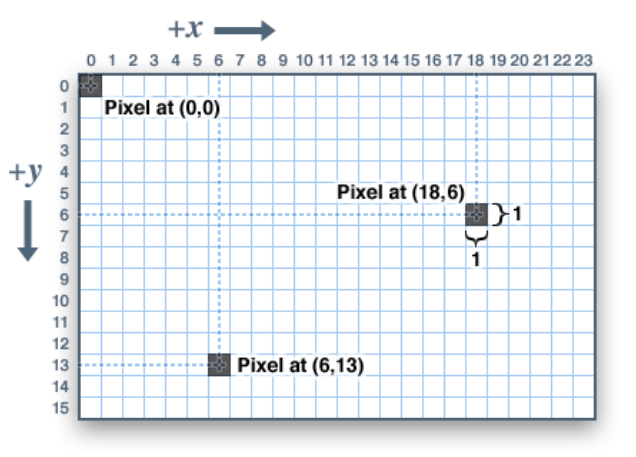
Abb.: Koordinatensystem
Im Projekt wird die Hilfsfunktion getdisplay() verwendet, in die alle GFX-Befehle eingebettet sind. Die nachfolgenden Beschreibungen zu den Grafikfunktionen gelten sowohl für das schwarz/weiß e-Paper-Display als auch für das Farb-TFT-Display und können gleichwertig benutzt werden. Je nach Displaytyp werden die Farben monchrom oder farbig dargestellt.
Farbraum
Der Farbraum für Grafikdisplays folgt dem RGB565-Farbschema. Dabei werden 16 Bits auf die jeweiligen Farben Blau, Grün und Rot zugeordnet. Die Farbauflösung ist bei Grün um 1 Bit höher gegenüber Rot und Blau. Dadurch können Mischfarben trotz geringer Bitanzahl deutlich besser abgebildet werden. Mit dem RGB565-Farbschema lassen sich 65.536 verschiedene Farben abbilden. Das RGB565-Farbschema ist für kleine Mikrocontroller ein guter Kompromiss zwischen Hardwareaufwand und Detailtiefe in der Farbwiedergabe und ist der meist verwendete Farbstandard in diesem Bereich. Auf PCs wird dagegen meist das RGB888-Farbschema verwendet mit dem bis zu 16.777.216 Farben abgebildet werden können. Wer mehr über das RGB-Farbschema wissen möchte, kann in dieser Beschreibung weitere Informationen finden.

Abb.: RGB565-Farbschema
Die 16 Bits des Farbschemas werden in zwei Byte aufgeteilt. Ein High-Byte und ein Low-Byte.
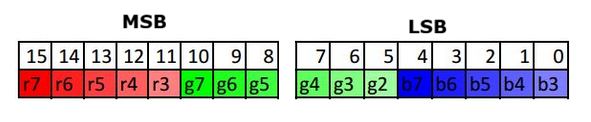
Abb.: RGB565 High- und Low-Byte
Mit diesen beiden Bytes wird die Farbe eines Pixels definiert. In der folgenden Tabelle sind für einige Farben der HEX-Farbcode und der Farbname exemplarisch dargestellt.
// TFT color definitions
#define BLACK 0x0000
#define BLUE 0x001F
#define RED 0xF800
#define GREEN 0x07E0
#define CYAN 0x07FF
#define MAGENTA 0xF81F
#define YELLOW 0xFFE0
#define WHITE 0xFFFF
Es gibt noch deutlich mehr Farbnamen, die man in dieser Farbtabelle nachlesen kann. Für das E-Paper-Display gibt es zwei eigene Farbnamen.
// EPD color definitions
#define GxEPD_BLACK 0x0000
#define GxEPD_WHITE 0xFFFF
In den Anzeigeseiten wird die Farbauswahl zentral über folgende Weise gesteuert. In commonData sind die aktuellen Farben hinterlegt, die im Display verwendet werden sollen. fgcolor und bgcolor definieren dabei die Vordergrund- und Hintergrundfarbe, die man zentral in der Webkonfiguration ausgewählen kann (normale oder inverse Darstellung). Die Farben beziehen sich dabei immer auf Schwarz und Weiß, damit sie in verschiedenen Displaytypen einheitlich angezeigt werden können.
getdisplay().setTextColor(commonData->fgcolor);
Text
getdisplay().setFont(Arial);        // Set text font
getdisplay().setTextColor(color);   // Set text color
getdisplay().setCursor(x, y);       // Set cursor for text position
getdisplay().print("A");            // Print text
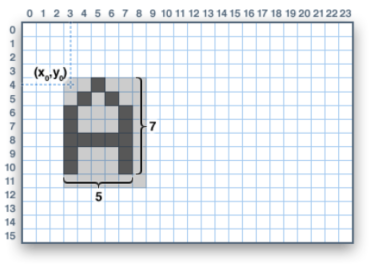
Abb.: Platzierung eines Schriftzeichens
Linie
getdisplay().drawLine(x0, y0, x1, y1, color); // Draw single line
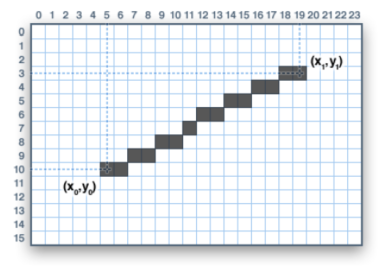
Abb.: Linie
Viereck
getdisplay().drawRect(x0, y0, width, hight, color);     // Draw rect
getdisplay().fillRect(x0, y0, width, hight, color);     // Draw filled rect
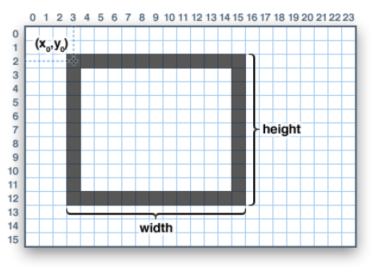
Abb.: Vierecks
Viereck gerundet
getdisplay().drawRoundRect(x0, y0, width, hight, radius, color);        // Draw round rect
getdisplay().fillRoundRect(x0, y0, width, hight, radius, color);        // Draw filled round rect
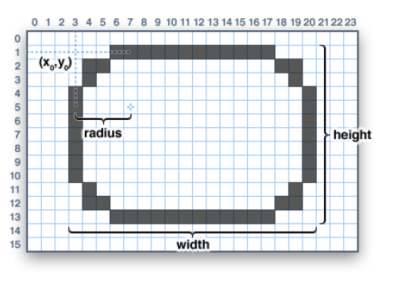
Abb.: Vierecks mit runden Ecken
Diese Funktion kann sehr gut zum Zeichen von Bedienknöpfen verwendet werden. Mit ihr wurde eine weiter Funktion erstellt, mit der sich Bedienknöpfe anzeigen lassen.
Dreieck
getdisplay().drawTriangle(x0, y0, x1, y1, x2, y2, color);       // Draw triangle
getdisplay().fillTriangle(x0, y0, x1, y1, x2, y2, color);       // Draw filled triangle
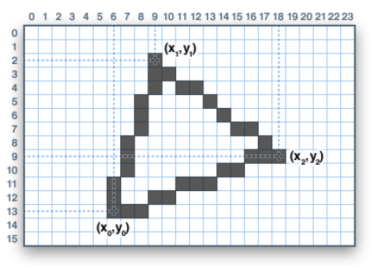
Abb.: Dreiecks
Kreis
getdisplay().drawCircle(x0, y0, radius, color); // Draw circle
getdisplay().fillCircle(x0, y0, radius, color); // Draw filled circle
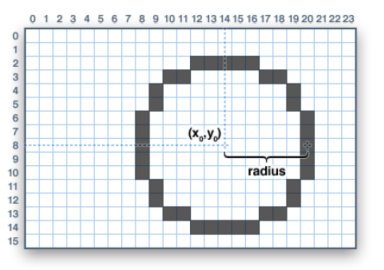
Abb.: Kreises
Bild
Mit dem nachfolgenden Befehl können Bilder als 1Bit-Scharz/Weiß-Bilder angezeigt werden. Über den Parameter color kann die Farbe des aktiven Pixels festgelegt werden. Bei einem e-Paper-Display ist das Schwarz oder Weiß und bei einem TFT-Display eine beliebige Farbe. Somit ist es möglich, auch reine Scharz/Weiß-Bilder auf einem Farbdisplay darzustellen.
Bevor Sie Bilder nutzen können, müssen die Bilder in eine C-compatible Schreibweise umgewandelt werden. Mit folgenden Tools ist das möglich:
- Image2LCD - 1Bit-Bild (C-Code)
Scan mode: Einstellung auf Horizontal
Bit order: Einstellung auf MSB first
- Gimp - XBitmap-Bild (xbm-Datei)
Scan mode: Fix horizontal
Bit order: Fix LSB fist
Darüber werden die Bilder als eine Array-Struktur direkt im Quellcode abgelegt und können über eine Variable im Code aufgerufen und zur Anzeige gebracht werden. Beispielhaft ist hier der C-Code für ein Icon als XBitmap-Bild zu sehen.
static unsigned char xbm_icon[] PROGMEM = {
   0x00, 0x00, 0xe0, 0x01, 0x18, 0x06, 0x04, 0x08, 0x04, 0x08, 0x02, 0x10,
   0xf2, 0x13, 0xf2, 0x13, 0x02, 0x10, 0x04, 0x08, 0x04, 0x0c, 0x18, 0x1e,
   0xe0, 0x39, 0x00, 0x70, 0x00, 0xe0, 0x00, 0xc0 };
Das eigentliche Bild ist unter dem Namen (xbm_icon) als Hex-Array nutzbar.
displayDrawBitmap(x, y, image1Bit, width, hight, color);                        // Draw 1Bit b&w bitmap image (MSB first) on e-paper display or TFT display
getdisplay().drawXBitmap(x, y, imageXBitmap, width, height, color);     // Draw XBitmap image (LSB first) on e-paper display or TFT display
Für farbige Bilder mit 64.000 Farben nach dem RGB565-Standard kann folgende Funktion verwendet werden.
drawRgb565Image(x, y, imageRGB565, width, height);    // Draw a RGB565 image (LSB first)
createRgb565StripeImage(imageRGB565, width, height);  // Create a stripe image as test image (LSB first)
Spezialfunktionen
Die Spezialfunktionen ermöglichen displayspezifische Aktionen, die je nach Displaytechnologie unterschiedlich behandelt werden müssen. Die Funktionen dienen zur Initialisierung der Displayfunktionen und werden zentral je nach verwendeten Displaytyps in obp60task.cpp und in OBP60Extensions.ccp aufgerufen. Die Befehle werden nicht im Code einer Anzeigeseite verwendet.
e-Paper-Display
getdisplay().init(115200);      // Display init
getdisplay().setRotation(0);    // Set display orientation
getdisplay().powerOff();        // Activae StandBy mode
getdisplay().fillScreen(color); // Clear screen or fill screen with a color
TFT-Display
getpaneldisplay().init();               // Display init
getpaneldisplay().setRotation(0);       // Set display orientation
getpaneldisplay().powerSave(true);      // Activate power save mode
getpaneldisplay().fillScreen(color);    // Clear screen or fill screen with a color
getpaneldisplay().setPanelOffset(x, y); // Set panel offset for display
Funktionen zur Display-Aktualisierung
Die Funktionen displayFirstPage() und displayNextPage() steuern die Aktualisierung der Displayinhalte und folgen einem seitenbasierten Renderkonzept, wie es bei e-Paper-Displays verwendet wird. Bei TFT-Farbdisplays erfolgt die Ausgabe normalerweise direkt durch Schreiben in den Framebuffer des Display-Controllers, sodass dieses Verfahren dort nicht zwingend erforderlich ist. Dennoch werden die Funktionen aus Kompatibilitätsgründen beibehalten.
Die Darstellung erfolgt in zwei Schritten: Zunächst werden mittels Grafikbefehlen die Bilddaten erzeugt. Anschließend übernimmt displayNextPage() die Übertragung dieser Daten in den Framebuffer und führt die eigentliche Aktualisierung des Bildschirms durch. Dieses Vorgehen ermöglicht eine standardisierte Darstellung von Displayinhalten für verschiedene Displaytypen und eine klare Trennung zwischen Rendering und Anzeigeaktualisierung.
Die Funktionen displaySetFullWindow() und displaySetPartialWindow() werden aus Kompatibilitätsgründen ebenfalls bei einem TFT-Display verwendet. Der Displayinhalt wird jedoch nicht aufgefrischt, da das bei TFT-Displays nicht notwendig ist. Die Befehle müssen aber trotzdem im Code einer Anzeigeseite verwendet werden, um ein identisches Anzeigeverhalten über alle Displaytypen hinweg zu ermöglichen.
displayFirstPage();     // Show fist display content
displayNextPage();      // Show next display content
displaySetFullWindow(); // Full display refresh for e-paper display
displaySetPartialWindow(x, y, width, height); // Partial display refresh for e-paper display