Konfiguration
Um das OBP60 konfigurieren zu können, muss das Gerät in Betrieb sein. Schalten Sie dazu die Stromversorgung ein, die Firmware des OBP60 startet nun. Nach Abschluss der Initialisierungsphase ertönt ein Piepton. Im Display wird zuerst das Open Boat Projects-Logo angezeigt, gefolgt von einem QR-Code, der die Zugangsdaten zum Access Point des OBP60 anzeigt. Beide Bilder sind für einige Sekunden sichtbar. Sie können mit Ihrer Handy-Kamera den QR-Code scannen und sich mit diesen Daten in das WiFi-Netz des OBP60 einloggen.
Abb.: Startbildschirm mit OBP-Logo
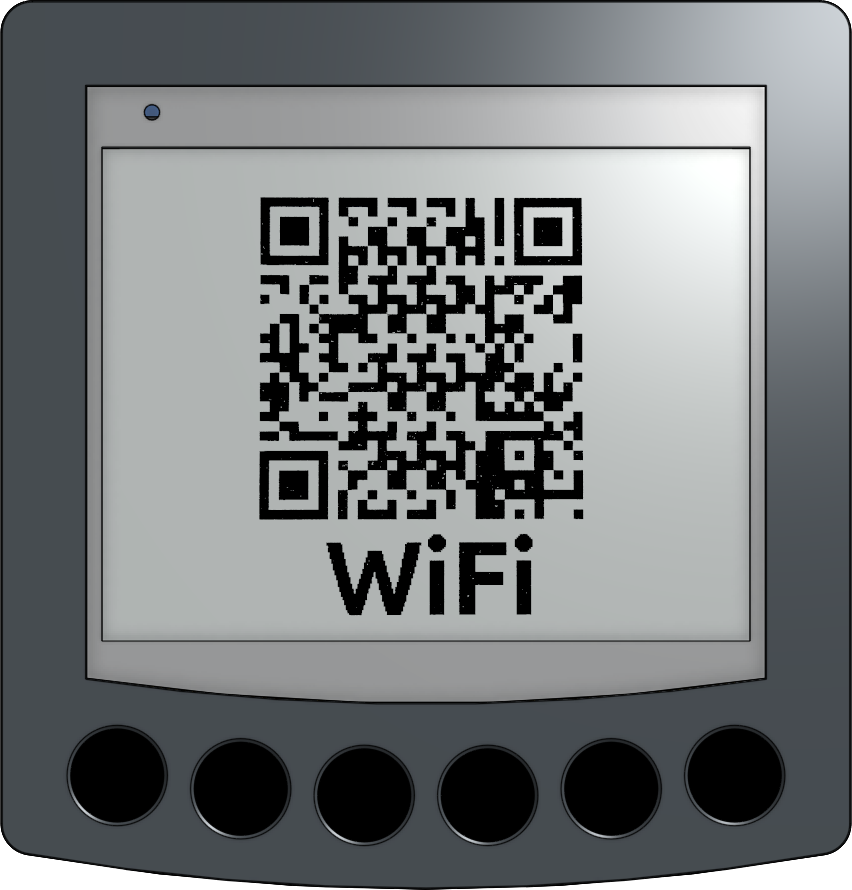
Abb.: QR-Code für WiFi-Zugang
Ab Android 10 öffnen Sie dazu die Wifi-Einstellungen und lassen sich alle WiFi-Netzwerke der Umgebung anzeigen. Am Ende der Liste finden Sie unter Netzwerk hinzufügen rechts ein kleines, blaues QR-Symbol. Wenn Sie das Symbol anklicken, öffnet sich ein Fenster zum Scannen das QR-Codes. Nach einem erfolgreichen Scan bucht sich das Gerät selbständig in das WiFi-Netzwerk ein. Sie müssen keine Eingaben zur SSID oder zum Passwort vornehmen. Für ältere Android-Versionen gibt es Scanner-Apps, die eine ähnliche Funktionalität aufweisen.
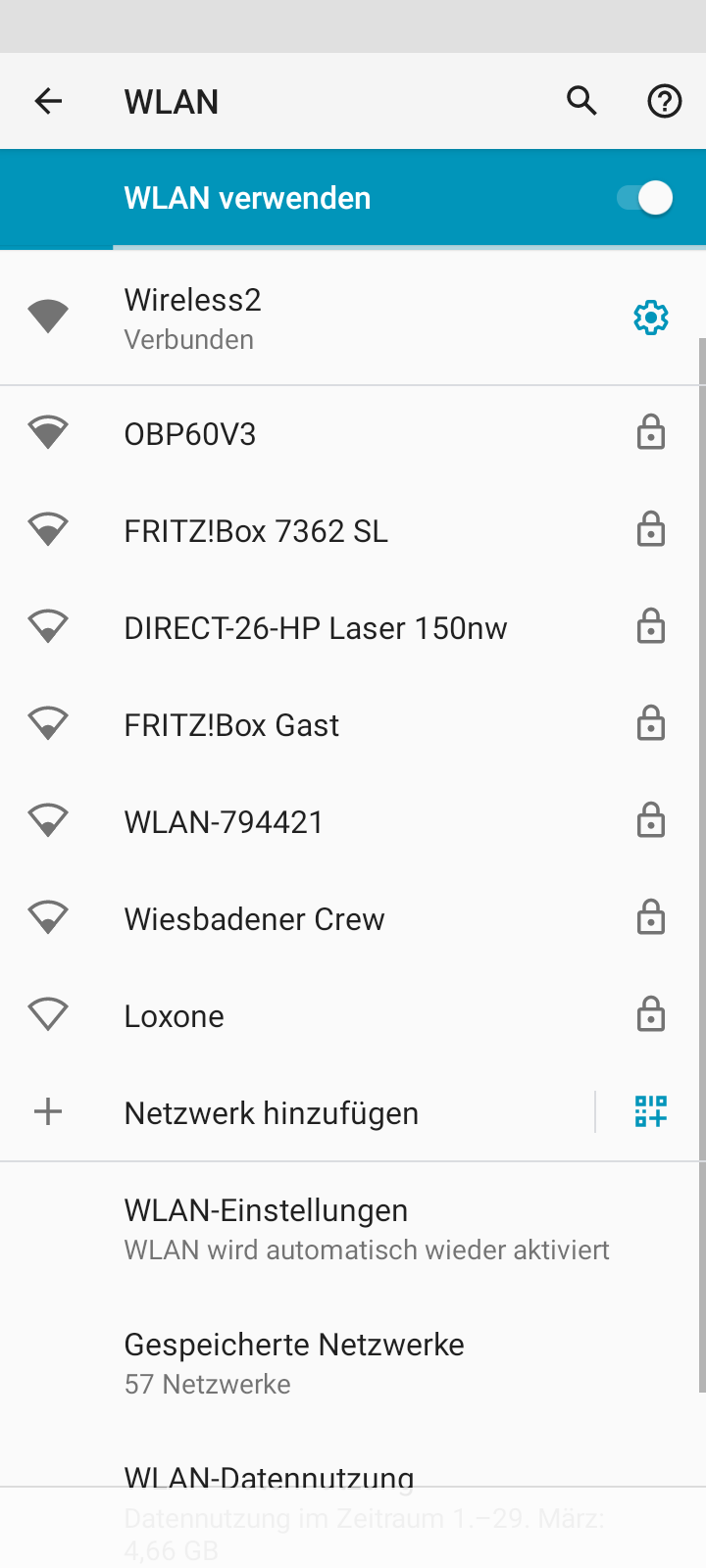
Abb.: WLAN Settings unter Android 11
Bemerkung
Sollte das Einbuchen in das WiFi-Netzwerk des OBP60 per QR-Code nicht funktionieren, können Sie die Konfiguration auch manuell vornehmen. Verwenden Sie dazu die folgenden Zugangsdaten:
SSID: OBP60V2
Passwort: esp32nmea2k
Nachdem Ihr Endgerät im WiFi-Netzwerk eingebucht ist, öffnen Sie in einem Web-Browser die Adresse OBP60V2.local oder die IP-Adresse 192.168.15.1. Sie gelangen so auf die Benutzeroberfläche des OPB60 und können den aktuellen Status des Geräts überprüfen. Auf der Benutzeroberfläche befinden sich Tabs, mit denen verschiedene Bereiche der Konfiguration ausgewählt werden können:
Status - Statusanzeige mit Übersicht der Bussysteme
Config - Allgemeine Konfigurationsseite
XDR - Konfigurationsseite für NMEA0183-XDR-Sentences
Data - Dashboard zur Datenanzeige
Update - Seite zum Firmware-Update
Help - Aufruf der Github-Projektseite
Bemerkung
Beachten Sie, dass beim erstmaligen Aufruf der Konfigurationsoberfläche kein Passwort beim Speichern der Konfiguration notwendig ist. Als Default-Passwort wird esp32admin verwendet. Sie können auch ein eigenes Passwort eintragen. Verwenden Sie dabei nur Zeichen des ASCII-Zeichensatzes. Die Passwortabfrage kann zudem deaktiviert werden.
Status
Auf der Statusseite sieht man im oberen Bereich den WiFi-Verbindungsstatus. Ein grüner Punkt bedeutet, dass die WiFi-Verbindung aktiv ist. Ein roter Punkt bedeutet, dass keine WiFi-Verbindung besteht.
Bemerkung
Zum besseren Verständnis ist zu beachten, dass das OBP60 ein eigenes, unabhängiges WiFi-Netzwerk aufbaut, diese Funktion wird auch als Access Point bezeichnet. Die Anzahl der TCP-Clients in der Statuszeile #clients bezieht sich dabei immer nur auf die Clients, die sich beim OBP60 im Access Point-Modus anmelden. Das OBP60 kann darüber hinaus in ein anderes, externes WiFi-Netzwerk eingebucht werden, indem es sich dort als Client anmeldet. In dem Fall wird das eigene WiFi-Netz des OBP60 mit dem externen WiFi-Netz gebrückt. Alle Daten des OPB60 sind dann in beiden Netzwerken verfügbar.
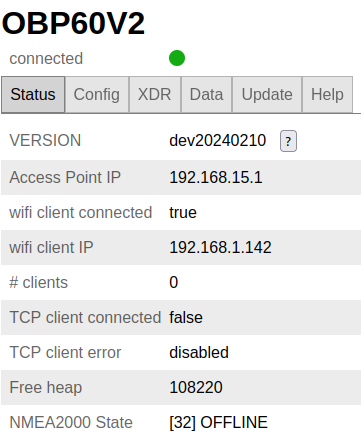
Die Informationen im Statusbereich haben folgende Bedeutung:
- Version
Aktuelle Firmware-Version
- Access Point IP
IP-Adresse des Access Points (wenn das OBP60)
- WiFi Client connected
Zeigt an, ob das OBP60 mit einem anderen externen WiFi-Netzwerk als Client verbunden ist
- WiFi Client IP
IP-Adresse, die dem OBP60 zugewiesen wurde (wenn das OBP60 als WiFi-Client verbunden ist)
- #clients
Anzahl der Clients, die sich mit dem OBP60 als Server über dessen Access Point verbunden haben
- TCP client connected
Hier wird der Verbindungsstatus des OBP60 angezeigt. false = OBP60 ist nicht als TCP-Client mit einem anderen Gerät verbunden. true = OBP60 ist als TCP-Client mit einem anderen Gerät verbunden.
- TCP client error
Hier wird der Fehlerstatus des OBP60 für TCP-Client-Verbindungen angezeigt.
- Free heap
Anzeige des freien Heap-Speichers in Byte. Der Heap-Speicher wird zur Verarbeitung von Informationen benötigt und darf nicht zu klein werden. Die Speichergröße ändert sich dynamisch je nach Auslastung der CPU. Der Wert kann zur Diagnose verwendet werden.
- NMEA2000 State
Anzeige des Status des NMEA2000-Busses.
- NMEA2000 in
Anzahl der NMEA2000-Telegramme, die empfangen wurden
- NMEA2000 out
Anzahl der NMEA2000-Telegramme, die gesendet wurden
- USB in
Anzahl der NMEA0183-Telegramme, die über USB empfangen wurden
- USB out
Anzahl der NMEA0183-Telegramme, die über USB gesendet wurden
- TCPServer in
Anzahl der NMEA0183-Telegramme, die über TCP empfangen wurden
- TCPServer out
Anzahl der NMEA0183-Telegramme, die über TCP gesendet wurden
- Serial in
Anzahl der NMEA0183-Telegramme, die über RS485 empfangen wurden
- TCPClient out
Anzahl der Telegramme, die durch das OBP60 als TCP Client gesendet wurden
- TCPClient in
Anzahl der Telegramme, die durch das OBP60 als TCP Client empfangen wurden
Wenn Sie auf das Fragezeichen hinter Version klicken, werden alle Telegramme angezeigt, die das OBP60 verarbeiten kann. Detailliertere Informationen zu den empfangenen Telegrammen sehen Sie, wenn Sie die Zeile des jeweiligen Bussystems aufklappen. Im Anhang finden Sie eine Tabelle mit allen NMEA0183- und NMEA2000-Telegrammen, die verarbeitet werden können.
Config
Die Konfigurationsseite unterteilt sich in zwei Bereiche. Die Firmware basiert auf dem NMEA2000-Gateway-Projekt und nutzt die gesamte Grundstruktur dieses Software-Projektes. Die Funktionalität des OBP60 ist als eigenständiger Task in der NMEA2000-Gateway-Firmware implementiert. Der erste Bereich enthält die Konfiguration für das NMEA2000-Gateway. Im zweiten Bereich ist die Konfiguration zur OBP60-Hardware und -Software zu finden. Den zweiten Bereich erkennt man an dem Prefix OBP.
Konfiguration zum NMEA2000-Gateway
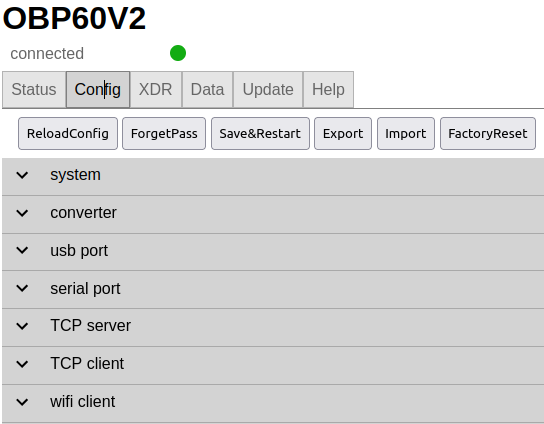
Abb.: Konfiguration zum NMEA2000-Gateway
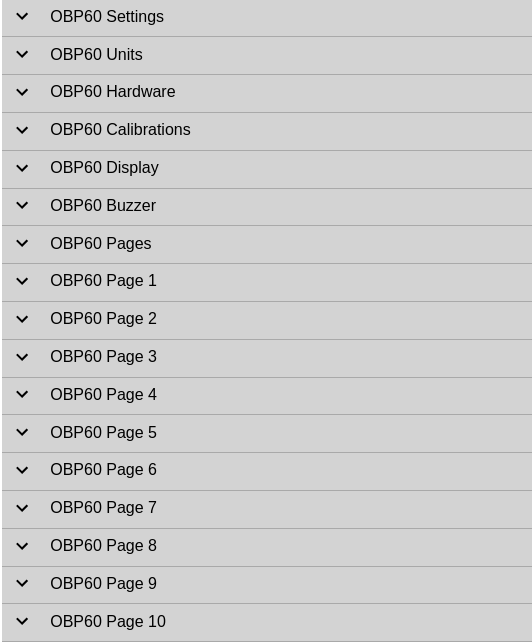
Abb.: Konfiguration zur OBP60-Hardware
Auf der Konfigurationsseite sind im oberen Bereich verschiedene Tasten zu sehen. Die Bedeutung der Tasten ist nachfolgend aufgeführt:
Reload Config - Erneutes Laden der Konfiguration
Forget Pass - Entfernen des Login-Passwortes aus dem Cache-Speiches des Browsers
Save & Restart - Speichern der Konfiguration mit anschließendem Neustart der Firmware
Export - Export einer Konfiguration als JSON-File
Import - Import einer Konfiguration über ein JSON-File
Factory Reset - Rücksetzen aller Einstellungen auf Werkszustand
Config - System
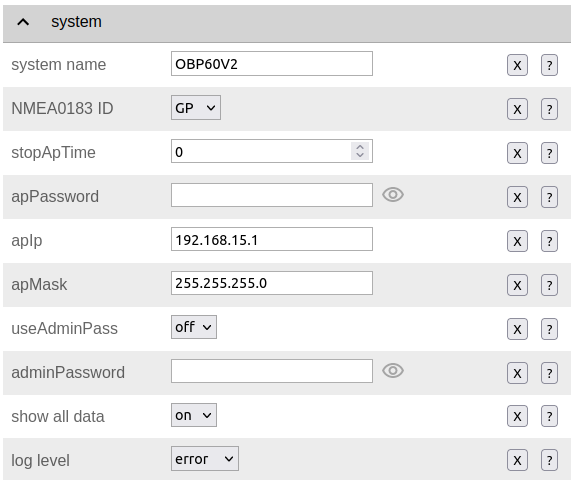
Unter System werden grundlegende Einstellungen vorgenommen wie:
- System Name
Gerätename des OBP60. Hier kann ein Name verwendet werden, der aus bis zu 10 ASCII-Zeichen besteht. Dabei dürfen nur Buchstaben und Zahlen verwendet werden. Zusätzlich sind das Minus-Zeichen und der Unterstrich erlaubt. Sonderzeichen sind nicht erlaubt, da der Gerätename gleichzeitig auch als SSID im WiFi-Netzwerk verwendet wird.
- NMEA0183 ID
Hier kann festgelegt werden, welches Präfix als Geräte-ID im NMEA0183-Telegrammen verwendet wird. Es lassen sich verschiedene Geräte-IDs einstellen. Details dazu sind unter folgendem Link zu finden.
- Stop AP Time
Hierüber kann angegeben werden, nach welcher Zeit der WiFi Access Point abgeschaltet werden soll. Die Angabe der Zeit erfolgt in Sekunden. Der Wert 0 sorgt für einen dauerhaften Betrieb des WiFi Access Points.
- AP Password
An dieser Stelle wird das Passwort für den WiFi Access Point angegeben. Es dürfen nur Zeichen des ASCII-Zeichensatzes verwendet werden. Per Default ist ein Passwort aktiviert. Es wird das Passwort esp32nmea2k verwendet.
- AP Ip
Hier kann die IP-Adresse des WiFi Access Points eingestellt werden. Per Default steht die IP-Adresse auf 192.168.15.1. In Ausnahmefällen kann die IP auf eine andere Adresse eingestellt werden. Beachten Sie dabei, dass das OPB60 bei veränderter IP-Adresse im Ihrem WLAN unter Umständen nicht mehr erreichbar sein könnte.
- AP Mask
An diese Stelle wird die Subnetz-Maske für den WiFi Access Point angegeben. Per Default steht die Subnetz-Maske auf 255.255.255.0. Es wird dringend empfohlen, diesen Wert nicht zu verändern, es sei denn, Sie wissen genau, welche Auswirkungen eine Änderung hat.
Warnung
Achten Sie darauf, dass der Adressbereich des WiFi Access Points sich von dem Adressbereich des Netzes unterscheiden muss, in das sich das OBP60 als WiFi-Client einwählt. Der Adressbereich eines Netzwerks ist über die ersten 3 Zifferngruppen gekennzeichnet (111.222.333.xxx). Nur die letzte Gruppe (xxx) wird für die Gerätekennzeichnung im gleichen Netz benutzt. Verändern Sie die ersten 3 Zifferngruppen des Adressbereichs, werden Sie die Konfigurationsseiten des OPB60 nicht mehr ohne weiteres öffnen können. In den meisten Fällen wird eine Änderung der IP-Adresse oder der Subnetz-Maske nicht notwendig sein. Ändern Sie die IP-Adresse und die Subnetz-Maske daher nur, wenn Sie über genügend Netzwerkerfahrung verfügen und sich über die Auswirkungen Ihrer Änderungen im Klaren sind.
- Use Admin Pass
Hiermit kann festgelegt werden, ob für Änderungen der Konfiguration ein Passwort notwendig ist.
- Admin Password
Hier wird das Admin-Passwort eingegeben. Es dürfen nur Zeichen des ASCII-Zeichensatzes verwendet werden. Per Default ist die Passwortabfrage aktiviert. Es wird das Passwort esp32admin verwendet. Beim ersten Speichern einer Konfiguration nach einem Reboot wird kein Passwort benötigt. So können Sie das Passwort jederzeit ändern.
- Show All Data
Zeigt das Menü
on, werden im Data-Bereich alle Sensordaten angezeigt. Das Umstellen aufoffdeaktiviert alle Sensordaten im Data-Bereich.
Log Level
- Über Log Level lässt sich der Detailgrad der Benachrichtigungen über die USB-C-Schnittstelle einstellen. Folgende Einstellungen stehen zur Verfügung:
off- Keine Logging-Ausgaben
error- Es werden nur Fehlermeldungen ausgegeben
log- Es werden Fehlermeldungen und Statusinformationen ausgegeben
debug- Es werden alle vorgesehenen Meldungen inklusive Debug-Meldungen ausgegeben
Hinweis
Wenn Sie beabsichtigen, einen NMEA0183-Datenaustausch über die USB-C-Schnittstelle durchzuführen, sollten Sie den Log Level auf off stellen. Beachten Sie das nicht, kann die Auswertung von Logging-Ausgaben sehr unübersichtlich werden, da Logging-Daten und NMEA0183-Telegramme dann gemischt ausgegeben werden. Wenn Sie nur Logging-Ausgaben sehen wollen, stellen Sie NMEA to USB und NMEA from USB unter Config - USB Port auf off.
Config - Converter
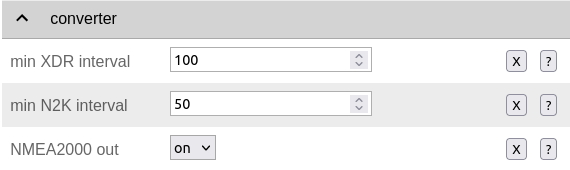
Mit den nachfolgenden Einstellungen können Sie die Funktion des NMEA2000-Gateways verändern.
- Min XDR Interval
Hier wird die Intervallzeit der XDR-Signalverarbeitung eingestellt. XDR-Telegramme sind frei definierbare Sensor-Telegramme. Die Intervallzeit kann ab 10 ms eingestellt werden. Der Default-Wert steht auf 100 ms. Mit der kürzesten Intervallzeit von 10 ms wird eine Datenverarbeitungsrate von 100 Hz erreicht.
- Min N2K Interval
Hier wird die Intervallzeit der NMEA2000-Signalverarbeitung eingestellt. Die Intervallzeit kann ab 5 ms eingestellt werden. Der Defaultwert steht auf 50 ms.
Bemerkung
Bedenken Sie, dass kurze Intervallzeiten eine große Prozessorlast bewirken. Stellen Sie den Wert möglichst so ein, so dass ihre Daten noch zeitlich korrekt verarbeitet werden können. Mit dem Standardwert von 100 ms für das XDR-Interval und 50 ms für das N2K-Intervall können die meisten Anwendungen sinnvoll betrieben werden.
- NMEA2000 out
- Hier kann eingestellt werden, ob NMEA2000-Telegramme in das NMEA-Netzwerk übertragen werden
on- Ausgabe der NMEA2000-Datenoff- Keine Ausgabe der NMEA2000-Daten
Config - USB Port
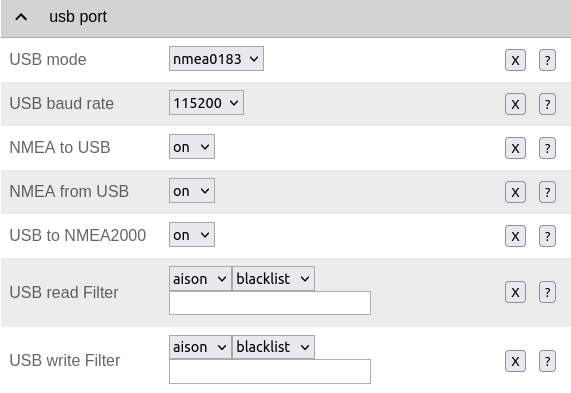
Über die Seite USB Port können die Funktionen des USB-Ports detailliert eingestellt werden.
- USB Mode
legt das Format fest, wie Daten am USB-Port verarbeitet werden. Mit dem Actisense-Format können NMEA2000-Telegramme von externer Software empfangen und verarbeitet werden. Actisense-Daten werden innerhalb des Geräts in NMEA2000-Daten und in NMEA0183-Daten übersetzt. So kann z.B. die Simulations- und Diagnosesoftware der Fa. Actisense zur Analyse der Busdaten verwendet werden.
nmea0183- Verarbeitung im NMEA0183-Format
actisense- Verarbeitung im Actisense-Format
- USB Baud Rate
Hier kann die Schnittstellengeschwindigkeit der seriellen USB-Schnittstelle eingestellt werden. Es lassen sich Geschwindigkeiten zwischen 1.200 Bd und 460.800 Bd einstellen.
Hinweis
Stellen Sie die Schnittstellengeschwindigkeit so ein, dass sie ausreichend hoch ist, um alle Datentelegramme im Sendeintervall verarbeiten zu können. Mit dem Default-Wert von 115.200 Bd können die meisten Anwendungen sinnvoll betrieben werden.
Mit den nachfolgenden drei Einstellungen lässt sich die Datenrichtung an der USB-C-Schnittstelle einstellen. Dabei wird zwischen NMEA0183 und NMEA2000 unterschieden.
- NMEA to USB
on- NMEA0183-Daten werden an die USB-Schnittstelle ausgegebenoff- NMEA0183-Daten werden nicht an die USB-Schnittstelle ausgeben
- NMEA from USB
on- NMEA0183-Daten werden von der USB-Schnittstelle empfangenoff- NMEA0183-Daten werden nicht von der USB-Schnittstelle empfangen
- USB to NMEA2000
on- Daten werden von der USB-Schnittstelle an den NMEA2000-Bus weitergeleitetoff- Daten werden nicht von der USB-Schnittstelle an den NMEA2000-Bus weitergeleiten
In den nächsten beiden Einstellungen werden die Filterfunktionen USB read Filter und USB write Filter für das Lesen und Schreiben an der USB-Schnittstelle gesetzt. Es lassen sich nur NMEA0183-Daten filtern. Dabei lässt sich gesondert einstellen, ob AIS-Positionssignale verarbeitet werden. Als Filterformen stehen <Whitelist> und <Blacklist> zur Verfügung, also einmal die Angabe von Filterkriterien, die die betroffenen Daten einschliessen sollen (Whitelist), dann solche, die zum Ausschluss von Daten führen (Blacklist).
- USB Filter
aison- AIS-Daten an der USB-Schnittstelle werden verarbeitetaisoff- AIS-Daten an der USB-Schnittstelle werden nicht verarbeitetblacklist- Der Filter arbeitet mit einer Blacklist. Die gekennzeichneten Telegramme werden nicht verarbeitet.whitelist- Der Filter arbeitet mit einer Whitelist. Nur die aufgelisteten Telegramme werden verarbeitet.
Im Eingabefeld werden die Kurzbezeichner der NMEA0183-Telegramme eingetragen, Mehrere Einträge werden durch Komma , getrennt. Folgende Kurzbezeichner können verwendet werden:
DBK, DBS, DBT, DPT, GGA, GLL, GSA, GSV, HDM, HDT, MTW, MWD, MWV, RMB, RMC, ROT, RSA, VHW, VTG, VWR, XDR, XTE, ZDA
Die genaue Bedeutung der Kurzbezeichner ist hier erklärt.
Hinweis
Filterfunktionen sind ein mächtiges Werkzeug, um Datenflüsse zu steuern. Überlegen Sie sich vor der Konfiguration, wie Ihre Datenflüsse im Boot aussehen sollen, und erstellen sich dazu eine Skizze. Setzen Sie die Filter so ein, dass sie nur die Daten senden und empfangen, die sie auch wirklich benötigen. Unterscheiden Sie dabei, was gesendet und was empfangen werden soll, vermeiden Sie dabei auf alle Fälle Datenschleifen.
Warnung
Datenschleifen führen zu Fehlfunktionen des Gerätes. Bei Datenschleifen laufen die selben Daten über mehrere Geräte im Kreis. Dadurch entstehen hohe Senderaten, weil fortlaufend die gleichen Daten gesendet und empfangen werden. Die Prozessorlast erhöht sich dabei auf ein Maximum. Unter Umständen kann das Gerät ausfallen, die anfallenden Daten nicht mehr zeitnah verarbeiten oder nicht mehr bedienbar sein. Beachten Sie, dass der Zustand auch erst dann eintreten kann, wenn weitere Geräte am Bussystem später zugeschaltet werden.
Config - Serial Port
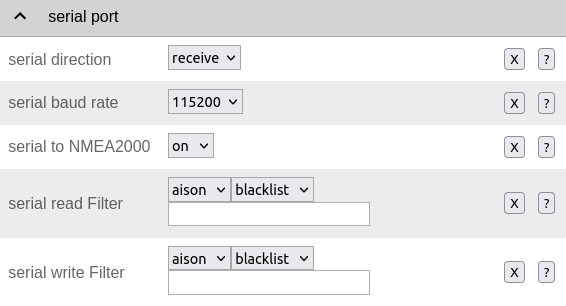
Über serial port können Einstellungen zur seriellen NMEA0183-Schnittstelle vorgenommen werden. Diese Einstellungen beziehen sich auf die RS485-Schnittstelle am Steckverbinder CN1 mit den Signalen A, B und Shield.
- Serial Direction
off- Die NMEA0183-Schnittstelle ist ausgeschaltetsend- Die NMEA0183-Schnittstelle sendetreceive- Die NMEA0183-Schnittstelle empfängt
Bemerkung
Die serielle Schnittstelle ist konform zu RS485 und RS422 und arbeitet im Halbduplex-Betrieb. Es kann entweder gesendet oder empfangen werden. Beides gleichzeitig ist nicht möglich. Wenn Sie eine Vollduplex-Übertragung für NMEA0183-Daten benötigen, dann können Sie die USB-C-Schnittstelle benutzen. Diese Schnittstelle ist aber nicht zu RS485 oder RS422 konform. Sie kann sinnvoll verwendet werden, wenn Sie Daten z.B. in OpenCPN auf einem PC oder Laptop verarbeiten wollen.
- Serial Baud Rate
Einstellung der Baudrate zwischen 1.200 und 460.800 Bd.
- Serial To NMEA2000
on- Daten an der Schnittstelle werden nach NMEA2000 übertragen (Gateway-Funktion)off- Daten an der Schnittstelle werden nicht nach NMEA2000 übertragen
In den nächsten beiden Einstellungen werden die Filterfunktionen Serial read Filter und Serial write Filter für das Lesen und Schreiben an der seriellen Schnittstelle vorgenommen. Es lassen sich nur NMEA0183-Daten filtern. Dabei lässt sich gesondert einstellen, ob auch AIS-Positionssignale verarbeitet werden. Als Filterformen stehen Whitelist und Blacklist zur Verfügung.
- Serial Filter
aison- AIS-Daten an der USB-Schnittstelle werden verarbeitetaisoff- AIS-Daten an der USB-Schnittstelle werden nicht verarbeitetblacklist- Der Filter arbeitet mit einer Blacklist. Die gekennzeichneten Telegramme werden nicht verarbeitet.whitelist- Der Filter arbeitet mit einer Whitelist. Nur die aufgelisteten Telegramme werden verarbeitet.
Im Eingabefeld werden die Kurzbezeichner der NMEA0183-Telegramme eingetragen, mehrere Einträge werden durch Komma , getrennt. Folgende Kurzbezeichner können verwendet werden:
DBK, DBS, DBT, DPT, GGA, GLL, GSA, GSV, HDM, HDT, MTW, MWD, MWV, RMB, RMC, ROT, RSA, VHW, VTG, VWR, XDR, XTE, ZDA
Die genaue Bedeutung der Kurzbezeichner ist hier erklärt.
Config - TCP Server
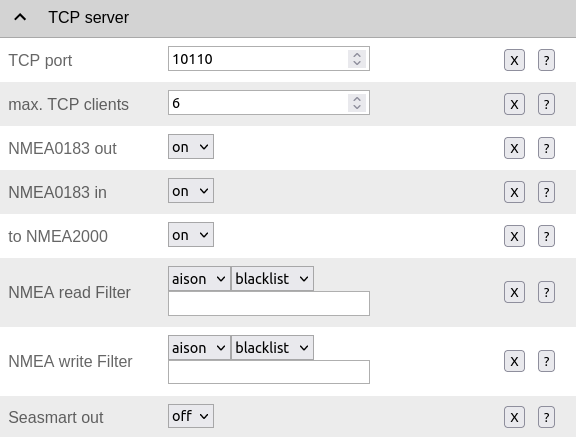
Hier werden die Einstellungen zum Betrieb des OPB60 als TCP-Server vorgenommen. Der TCP-Server ist ein Server-Dienst, über den Daten schreibend und lesend ausgetauscht werden können. Dabei meldet sich ein Netzwerk-Gerät als Client aktiv über einen TCP-Port am Server an und kann dann Daten mit dem TCP-Server austauschen.
Bemerkung
Der Anmeldevorgang muss immer vom Client initiiert werden. Bei Verbindungsabbrüchen muss der Client die Verbindung wieder selbständig aufbauen. Achten Sie darauf, dass der Client über eine Auto-Connect-Funktion verfügt. Anderenfalls verlieren Sie die Datenverbindung bei Verbindungsabbrüchen dauerhaft.
- TCP Port
Angabe des TCP-Port, auf dem der Server auf eingehende Verbindungsanfragen wartet. Der Default-Wert ist 10110. Verwenden Sie nur Ports größer 1024, da Ports unterhalb von 1024 für feste Anwendungen reserviert sind. Der Maximalwert liegt bei 65535.
- Max TCP Clients
Angabe, wieviele Clients sich maximal mit dem TCP-Server verbinden dürfen. Der Default-Wert ist 6.
Bemerkung
Beachten Sie, dass eine hohe Zahl an Clients eine große Rechenlast der CPU verursachen kann. Sorgen Sie daher dafür, dass sich nie mehr als 6 Clients mit dem Server verbinden können. Anderenfalls kann es zur Beeinträchtigung der Datenverarbeitung kommen oder das Gerät reagiert nicht mehr korrekt.
- NMEA0183 Out
on- Am TCP-Port werden NMEA0183-Daten ausgegebenoff- Am TCP-Port werden keine NMEA0183-Daten ausgegeben
- NMEA0183 In
on- Am TCP-Port werden NMEA0183-Daten empfangenoff- Am TCP-Port werden keine NMEA0183-Daten empfangen
- To NMEA2000
on- Daten am TCP-Port werden nach NMEA2000 übertragen (Gateway-Funktion)off- Daten am TCP-Port werden nicht nach NMEA2000 übertragen
In den nächsten beiden Einstellungen werden die Filterfunktionen NMEA Read Filter und NMEA Write Filter für das Lesen und Schreiben am TCP-Port vorgenommen. Es lassen sich nur NMEA0183-Daten filtern. Dabei lässt sich gesondert einstellen, ob AIS-Positionssignale verarbeitet werden. Als Filterformen stehen „Whitelist“ und „Blacklist“ zur Verfügung.
- NMEA Read Filter
aison- Einkommende AIS-Daten an der USB-Schnittstelle werden verarbeitetaisoff- Einkommende AIS-Daten an der USB-Schnittstelle werden nicht verarbeitetblacklist- Der Filter arbeitet mit einer Blacklist. Die gekennzeichneten Telegramme werden nicht verarbeitet.whitelist- Der Filter arbeitet mit einer Whitelist. Nur die aufgelisteten Telegramme werden verarbeitet.
- NMEA Write Filter
aison- Zu sendende AIS-Daten an der USB-Schnittstelle werden verarbeitetaisoff- Zu sendende AIS-Daten an der USB-Schnittstelle werden nicht verarbeitetblacklist- Der Filter arbeitet mit einer Blacklist. Die gekennzeichneten Telegramme werden nicht verarbeitet.whitelist- Der Filter arbeitet mit einer Whitelist. Nur die aufgelisteten Telegramme werden verarbeitet.
Im Eingabefeld werden die Kurzbezeichner der NMEA0183-Telegramme eingetragen, mehrere Einträge werden durch Komma , getrennt. Folgende Kurzbezeichner können verwendet werden:
DBK, DBS, DBT, DPT, GGA, GLL, GSA, GSV, HDM, HDT, MTW, MWD, MWV, RMB, RMC, ROT, RSA, VHW, VTG, VWR, XDR, XTE, ZDA
Die genaue Bedeutung der Kurzbezeichner ist hier erklärt.
- Seasmart Out
Über Seasmart lassen sich NMEA2000-Daten in NMEA0183-Telegrammen übersetzen. Wenn Sie Seasmart aktivieren, werden alle NMEA2000-Daten über NMEA0183-Telegramme ausgegeben und getunnelt. Die Daten werden dabei in Binärform in einem NMEA0183-Telegramm übertragen. Auf diese Weise können Sie von einem OBP60 (TCP-Server) zu einem weiteren OBP60 (TCP-Client) NMEA2000-Daten über Wifi übertragen. Achten Sie darauf, dass auf der Gegenseite ebenfalls Seasmart aktiviert ist.
on- Der TCP-Server kann Seasmart-Daten senden und empfangenoff- Seasmart wird vom TCP-Server nicht unterstützt
Config - TCP Client
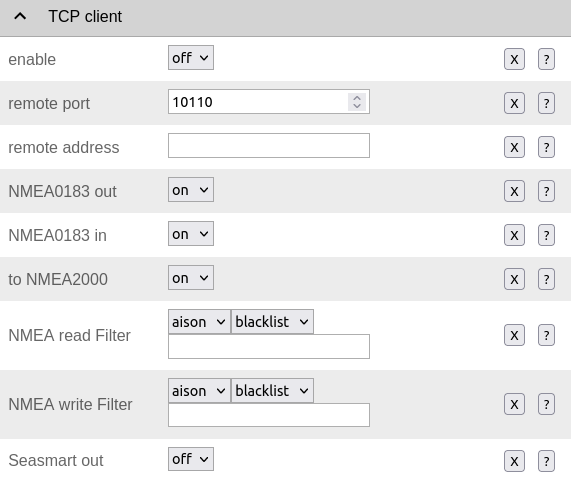
Hier werden die Einstellungen für den Betrieb des OPB60 als TCP-Client vorgenommen. Das OBP60 kann als TCP-Client Daten mit einem TCP-Server lesend und schreibend austauschen. Dabei meldet sich das OBP60 als Client aktiv über einen TCP-Port am TCP-Server an und kann dann Daten mit dem Server austauschen. Der TCP-Client-Modus enthält ein Auto-Connect, um bei Verbindungsabbrüchen automatisch die Verbindung wieder aufnehmen zu können.
- Enable
on- Der TCP-Client-Modus ist im OBP60 aktiviertoff- Der TCP-Client-Modus ist deaktiviert
- Remote Port
Angabe des TCP-Ports, über den Daten mit einem TCP-Server ausgetauscht werden sollen. Der Default-Wert ist 10110. Damit der Datenaustausch zwischen einem TCP-Server und einem TCP-Client stattfinden kann, muss der selbe Port vom TCP-Client verwendet werden, den der TCP-Server für die Kommunikation verwendet. Benutzen Sie nur Ports größer 1024, da Ports unterhalb von 1024 für festgelegte Anwendungen reserviert sind. Der Maximalwert liegt bei 65535.
- Remote Address
Die <Remote Address> ist die Adresse des TCP-Servers im WiFi-Netzwerk, mit dem Sie Daten austauschen wollen. Sie können eine IP-Adresse wie z.B. 192.168.15.1 oder einen MDNS-Hostnamen wie z.B. OBP60V2.local verwenden.
Warnung
Wenn Sie Daten zwischen zwei OBP60 via WiFi austauschen wollen, müssen sich beide Geräte im selben Funknetz befinden, auch müssen sie unterschiedliche System-Namen haben. Ihre Access Points müssen im gleichen IP-Adressbereich liegen, aber unterschiedliche Geräteadressen haben. Eine Gerät muss als TCP-Server und das andere Gerät als TCP-Client konfiguriert sein. Die Einstellungen dazu werden unter Config - System vorgenommen. Wenn Sie das nicht beachten, kann es zu Störungen im WiFi-Datenverkehr kommen und Sie können unter Umständen die Web-Konfigurationsoberflächen der Geräte nicht mehr erreichen.
- NMEA0183 Out
on- Am TCP-Port werden NMEA0183-Daten ausgegebenoff- Am TCP-Port werden keine NMEA0183-Daten ausgegeben
- NMEA0183 In
on- Am TCP-Port werden NMEA0183-Daten empfangenoff- Am TCP-Port werden keine NMEA0183-Daten empfangen
- To NMEA2000
on- Daten am TCP-Port werden nach NMEA2000 übertragen (Gateway-Funktion)off- Daten am TCP-Port werden nicht nach NMEA2000 übertragen
In den nächsten beiden Einstellungen werden die Filterfunktionen NMEA Read Filter und NMEA Write Filter für das Lesen und Schreiben am TCP-Port vorgenommen. Es lassen sich nur NMEA0183-Daten filtern. Dabei lässt sich gesondert einstellen, ob AIS-Positionssignale verarbeitet werden. Als Filterformen stehen Whitelist und Blacklist zur Verfügung.
- NMEA Read Filter
aison- Einkommende AIS-Daten an der USB-Schnittstelle werden verarbeitetaisoff- Einkommende AIS-Daten an der USB-Schnittstelle werden nicht verarbeitetblacklist- Der Filter arbeitet mit einer Blacklist. Die gekennzeichneten Telegramme werden nicht verarbeitet.whitelist- Der Filter arbeitet mit einer Whitelist. Nur die aufgelisteten Telegramme werden verarbeitet.
- NMEA Write Filter
aison- Zu sendende AIS-Daten an der USB-Schnittstelle werden verarbeitetaisoff- Zu sendende AIS-Daten an der USB-Schnittstelle werden nicht verarbeitetblacklist- Der Filter arbeitet mit einer Blacklist. Die gekennzeichneten Telegramme werden nicht verarbeitet.whitelist- Der Filter arbeitet mit einer Whitelist. Nur die aufgelisteten Telegramme werden verarbeitet.
Im Eingabefeld werden die Kurzbezeichner der NMEA0183-Telegramme eingetragen, mehrere Einträge werden durch Komma , getrennt. Folgende Kurzbezeichner können verwendet werden:
DBK, DBS, DBT, DPT, GGA, GLL, GSA, GSV, HDM, HDT, MTW, MWD, MWV, RMB, RMC, ROT, RSA, VHW, VTG, VWR, XDR, XTE, ZDA
Die genaue Bedeutung der Kurzbezeichner ist hier erklärt.
- SeaSmart Out
Über SeaSmart lassen sich NMEA2000-Daten in NMEA0183-Telegrammen übersetzen. Wenn Sie SeaSmart aktivieren, werden alle NMEA2000-Daten über NMEA0183-Telegramme ausgegeben und getunnelt. Die Daten werden dabei in Binärform in einem NMEA0183-Telegramm übertragen. Auf diese Weise können Sie von einem OBP60 (TCP-Server) zu einem weiteren OBP60 (TCP-Client) NMEA2000-Daten über Wifi übertragen. Achten Sie darauf, dass auf der Gegenseite ebenfalls SeaSmart aktiviert ist.
on- Der TCP-Server kann SeaSmart-Daten senden und empfangenoff- SeaSmart wird vom TCP-Server nicht unterstützt
Config - WiFi Client
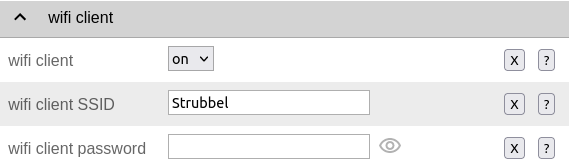
Das OBP60 kann neben dem WiFi Access Point auch als WiFi-Client betrieben werden. In diesem Modus kann das OBP60 einem anderen WiFi-Netz beitreten und dort Daten austauschen. Auf diese Weise lässt sich das OPB60 in Ihr bestehendes Bord-WLAN integrieren. Der WiFi-Client-Modus enthält ein Auto-Connect, um bei Verbindungsabbrüchen automatisch die Verbindung wieder aufnehmen zu können.
- WiFi Client
on- Der WiFi-Client-Modus ist aktiviertoff- Der WiFi-Client-Modus wird nicht unterstützt
- WiFi Client SSID
Tragen Sie hier einen WiFi-Netzwerknamen ein, zum Beispiel den Ihres Bord-WLANs. Als Namen können alle Zeichen des ASCII-Zeichensatzes verwendet werden.
- WiFi Client Pasword
Tragen Sie hier das zur o.g. SSID gehörende WiFi-Passwort ein. Als Passwort können alle Zeichen des ASCII-Zeichensatzes verwendet werden. Bei der Eingabe wird das Passwort verdeckt mit Sternchen
*****angezeigt. Über das Augen-Symbol kann das Passwort im Klartext angezeigt werden.
Hinweis
Wenn Sie Probleme mit der Verbindung zu weiteren WiFi-Netzwerken haben, dann überprüfen Sie, ob der Netzwerkname oder das Passwort Sonderzeichen enthält. In einigen Situationen können Sonderzeichen oder zu lange Passwörter Verbindungsprobleme verursachen. Ändern Sie dann versuchsweise den Netzwerknamen oder das Passwort. Mitunter hilft auch ein Neustart Ihres Bord-Routers, in dessen WLAN Sie das OPB60 einbuchen möchten.
Warnung
Wenn der Wifi Client-Modus aktiviert ist, versucht das Gerät etwa einmal pro Minute, sich mit dem konfigurierten WLAN zu verbinden. Während dieses Verbindungsversuchs ist das vom Gerät selbst erzeugte WLAN ( siehe Config - System ) für einige Sekunden nicht verfürbar.
Config - OBP Settings
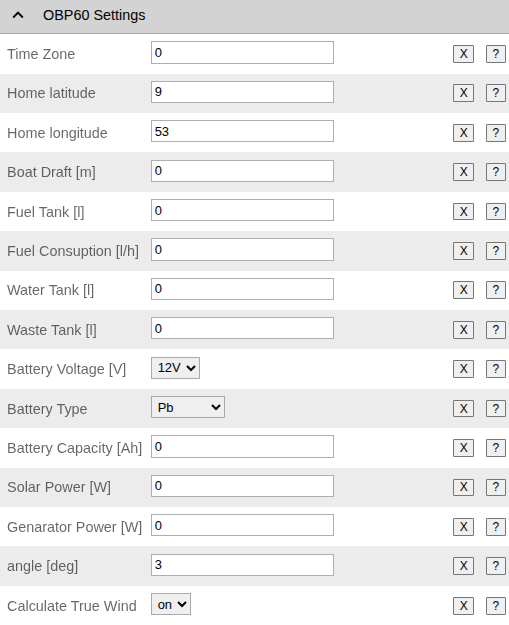
Auf der Seite OBP60 Settings können Sie Einstellungen vornehmen, die sich auf Ihr Boot beziehen, in dem das OBP60 eingebaut ist. Die eingetragenen Werte werden dazu benutzt, um zum Beispiel eine ungefähre Reichweitenbestimmung für Wasser, Kraftstoff und Batterie vornehmen zu können. Geben Sie bitte die Werte für Ihr Boot möglichst genau ein, und beachten Sie die entsprechenden Einheiten. Die Einstellungen dienen dazu, verschiedene Betriebszustände auf dem OPB60 in Grafiken darzustellen.
Warnung
Bedenken Sie, dass die Reichweitenbestimmung mit dem internen Spannungssensor nur als Richtwert verstanden werden sollte. Insbesondere bei den Batterietypen AGM und LiFePo4 müssen Sie mit größeren Ungenauigkeiten rechnen. Beobachten und überprüfen Sie die Ergebnisse unter realen Bedingungen, bevor Sie den Anzeigewerten vertrauen.
- Time Zone
Über Time Zone kann die Zeitzone im Bereich von -12 und +14 Stunden eingestellt werden.
Die meisten Einstellungen sollten selbsterklärend sein. Sofern Sie keine Solarpaneele benutzen, belassen Sie den Wert von Solar Power auf 0. Generator Power bezieht sich auf einen Elektrogenerator, der im Boot arbeitet. Das kann eine Lichtmaschine, ein Windgenerator, ein Schleppgenerator oder ein weiterer Zusatz-Generator sein. Die Leistungsangaben für Solar Power und Generator Power werden zur Visualisierung der Energieflüsse benötigt.
- Calculate True Wind
Sofern die Bootssensoren keine Daten zum wahren Wind zur Verfügung stellen, kann hier ausgewählt werden, diese Daten aus den scheinbaren Winddaten und einigen anderen Datentypen zu errechnen. Zur Berechnung sind die Datentypen AWA und AWS erforderlich. Für die Bootsgeschwindigkeit wird STW oder ersatzweise SOG verwendet. Zur Ermittlung der aktuellen Ausrichtung des Bootes werden die Daten in dieser Reihenfolge verwendet, soweit vorhanden: (1) HDT, (2) HDM+VAR, (3) HDM, (4) COG, wenn gültig. Drift wird in die Berechnung nicht mit einbezogen.
on- Sofern nicht vorhanden, werden die Datentypen TWD (True Wind Direction), TWA (True Wind Angle) und TWS (True Wind Speed) berechnet. Desweiteren wird AWD (Apparent Wind Direction) ermittelt.off- Es werden keine Daten zum wahren Wind berechnet. Sollten die Bootssensoren entsprechende Daten bereitstellen, werden sie natürlich verwendet.
Bemerkung
Die berechneten wahren Winddaten sind auf allen Datenseiten, soweit sinnvoll, anzeigbar. Auf der Data-Seite des Web-Browsers sind die wahren Winddaten nur sichtbar, wenn sie von Bootssensoren bereitgestellt werden. Berechnete Winddaten werden dort nicht angezeigt.
Config - OBP Units
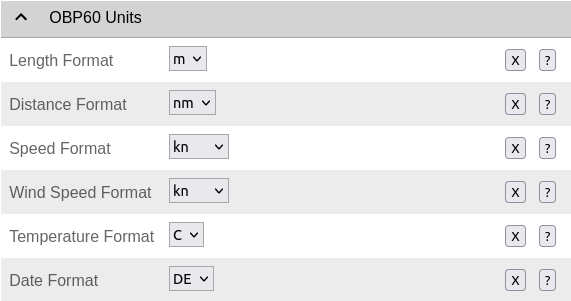
Die Einstellung der Einheiten wird unter OBP Units vorgenommen. Für die jeweiligen physikalischen Größen lassen sich verschiedene Einheiten verwenden.
- Date Format
Mit Date Format kann das Ausgabeformat des Datums angepasst werden.
DE- Deutsches Datumsformat31.12.2024GB- Britisches Datumsformat31/12/2024US- US-Datumsformat12/31/2024
Config - OBP Hardware
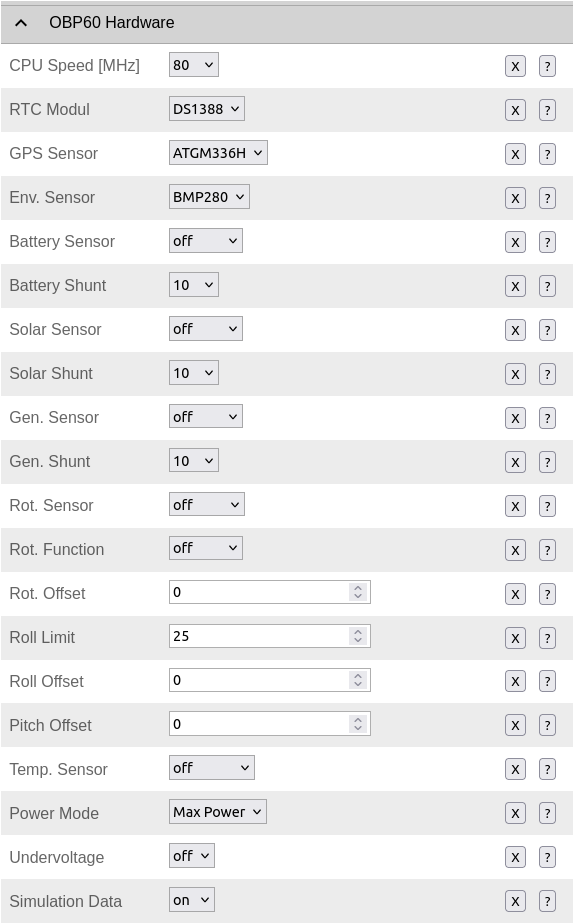
Unter Hardware werden alle Einstellungen bezüglich verbauter Hardware oder externer Zusatz-Hardware des OPB60 vorgenommen. Die Default-Einstellungen entsprechen den Minimal-Einstellungen für ein OBP60-Gerät. Je nach verbauter Hardware können unterschiedliche Sensoren und Funktionen zum Einsatz kommen.
- CPU Speed
Taktfrequenz der CPU. Die Taktfrequenz wird 1 min nach dem Abschluss des Bootvorgangs umgestellt.
80- 80 MHz160- 160 MHz240- 240 MHz
- RTC Modul
Typ der Echtzeituhr
off- Es wird keine Echtzeituhr benutztDS1388- Echtzeituhr DS1388 (Default)
- GPS Sensor
Typ des GPS-Sensors
off- Es wird kein GPS-Sensor benutztNEO-6M- GPS-Sensor NEO-6MNEO-M8N- Höherwertiger GPS-Sensor NEO-M8NATGM336H- GPS-Sensor ATGM336H (Default)
- Env. Sensor
Angaben zum verwendeten Umgebungssensor. Dabei können verschiedene Sensoren ausgewählt werden. Die Sensoren sind am I2C-Bus angeschlossen. Es können interne Gerätesensoren des OBP60 oder externe Sensoren ausgewählt werden.
off- Es wird kein Umgebungssensor benutztBME280- Sensor für Temperatur, Luftfeuchtigkeit und LuftdruckBMP280- Sensor für Temperatur und Luftdruck (Default)BMP180- Sensor für Temperatur und LuftdruckBME085- Sensor für Temperatur und LuftdruckHTU21- Sensor für Temperatur und LuftfeuchtigkeitSHT21- Sensor für Temperatur und Luftfeuchtigkeit
- Battery Sensor
Hier können Sensoren ausgewählt werden, die am externen I2C-Bus angeschlossen sind und Batterie-Werte auslesen.
off- Es wird kein Sensor benutztINA219- Sensor für Spannung 0…36V, Strom 0…500A und Leistung, I2C-Addresse 0x40INA226- Sensor für Spannung 0…36V, Strom 0…500A und Leistung, I2C-Addresse 0x41
- Battery Shunt
Hier kann der Shunt ausgewählt werden, der zur Messung des Batterie-Stroms dient. Es können nur Shunts verwendet werden, die 75 mV als Spannungsabfall bei Maximalstrom verwenden. Diese Angabe ist am Shunt zu finden.
10- Shunt für 10A50- Shunt für 50A100- Shunt für 100A200- Shunt für 200A300- Shunt für 300A400- Shunt für 400A500- Shunt für 500A
- Solar Sensor
Hier können Sensoren ausgewählt werden, die am externen I2C-Bus angeschlossen sind und Solar-Werte auslesen.
off- Es wird kein Sensor benutztINA219- Sensor für Spannung 0…36V, Strom 0…500A und Leistung, I2C-Addresse 0x41INA226- Sensor für Spannung 0…36V, Strom 0…500A und Leistung, I2C-Addresse 0x44
- Solar Shunt
Hier kann der Shunt ausgewählt werden, der zur Messung des Solar-Stroms dient. Es können nur Shunts verwendet werden, die 75 mV als Spannungsabfall bei Maximalstrom verwenden. Diese Angabe ist am Shunt zu finden.
10- Shunt für 10A50- Shunt für 50A100- Shunt für 100A200- Shunt für 200A300- Shunt für 300A400- Shunt für 400A500- Shunt für 500A
- Generator Sensor
Hier können Sensoren ausgewählt werden, die am externen I2C-Bus angeschlossen sind und Generator-Werte auslesen.
off- Es wird kein Sensor benutztINA219- Sensor für Spannung 0…36V, Strom 0…500A und Leistung, I2C-Addresse 0x45INA226- Sensor für Spannung 0…36V, Strom 0…500A und Leistung, I2C-Addresse 0x45
- Solar Shunt
Hier kann der Shunt ausgewählt werden, der zur Messung des Solarstroms dient. Es können nur Shunts verwendet werden, die 75 mV als Spannungsabfall bei Maximalstrom verwenden. Diese Angabe ist am Shunt zu finden.
10- Shunt für 10A50- Shunt für 50A100- Shunt für 100A200- Shunt für 200A300- Shunt für 300A400- Shunt für 400A500- Shunt für 500A
- Rot. Sensor
Über Rot.Sensor kann der Sensor zur Winkelmessung ausgewählt werden, der sich am externen I2C-Bus befindet.
off- Es wird kein Sensor benutztAS5600- Magnetischer Sensor zur Winkelmessung von 0° bis 360° ohne Endanschlag, I2C-Adresse 0x36
- Rot. Function
Funktion des Winkelsensors
Rudder- Winkelsensor für RuderstellungWind- Winkelsensor für WindrichtungMast- Winkelsensor für Mastausrichtung bei drehbaren MastenKeel- Winkelsensor für KielneigungTrim- Winkelsensor für Trimmklappen oder FoilsBoom- Winkelsensor für Großbaum
- Rot. Offset
Offset des Winkelsensors. Damit kann der Nullpunkt der externen Winkelsensoren am I2C-Bus korrigiert werden.
- Roll Limit
Roll Limit gibt den maximal zulässigen seitlichen Neigungswinkel für das Rollen des Bootes an. Unter realen Bedingungen sind 20 Grad als Grenzwert realistisch.
- Roll Offset
Offset des Neigungs-Winkelsensors. Damit kann der Nullpunkt des Winkelsensors für das seitliche Rollen Ihres Bootes korrigiert werden.
- Pitch Offset
Offset des Winkelsensors für Pitch. Damit kann der Nullpunkt des Winkelsensors für das Nicken Ihres Bootes korrigiert werden.
- Temp Sensor
Hier kann der Sensortyp ausgewählt werden, der am 1Wire-Bus verwendet wird. Es werden bis zu 8 Sensoren am 1Wire-Bus unterstützt.
off- Es wird kein Sensor benutztDS18B20- Temperatursensor -10…+85°C (1…8 Sensoren)
- Power Mode
Der Power Mode bezieht sich auf die Art der Stromversorgung, die für das OBP60 verwendet wird.
Max Power- Alle Stromversorgungen sind eingeschaltet. Hierbei ist das Gerät am leistungsfähigsten und es kann der höchste Stromverbrauch entstehen.Only 5.0V- Es ist nur die zusätzliche Stromversorgung für 5.0 V eingeschaltet.Min Power- Es sind nur die Stromversorgungen eingeschaltet, die die Minimal-Funktionen bereitstellen. Hierbei entsteht der geringste Stromverbrauch. Die Bussysteme, das GPS, die externe 5V-Stromversorgung, die Hintergrundbeleuchtung und der Buzzer sind ausgeschaltet. Das Display, die Tasten, die RTC und der Umweltsensor BMP280 sind eingeschaltet.
Baugruppe |
Max Power [W] |
Min Power [W] |
|---|---|---|
CPU ESP32-S3 |
on |
on |
e-Paper Display |
on |
on |
Touch-Tasten |
on |
on |
Echtzeituhr RTC |
on |
on |
Sensor BMP280 |
on |
on |
1Wire |
on |
on |
Flash-LED |
on |
off |
Hintergrundbeleuchtung |
on |
off |
Buzzer |
on |
off |
GPS |
on |
off |
Bussysteme N2k, 0183 |
on |
off |
Externe 5V-Versorgung |
on |
off |
Tab.: Aktive Baugruppen OBP60 V2.1
Komponenten |
Max Power [W] |
Min Power [W] |
|---|---|---|
CPU 240 MHz, WiFi, AP |
1.78 |
1.30 |
CPU 160 MHz, WiFi, AP |
1.68 |
1.20 |
CPU 80 MHz, WiFi, AP |
1.58 |
1.13 |
CPU 240 MHz, WiFi |
1.16 |
0.70 |
CPU 160 MHz, WiFi |
1.07 |
0.60 |
CPU 80 MHz, WiFi |
0.96 |
0.53 |
Externe 5V-Versorgung |
0.83 |
0.00 |
Tab.: Stromverbrauch OBP60 V2.1 (AP - Access Point)
Je nach zugeschalteter Farbe und Leistung der Hintergrundbeleuchtung entsteht ein zusätzlicher Stromverbrauch.
RGB-LED-Beleuchtung |
LED 100% [W] |
LED 50% [W] |
|---|---|---|
LED rot |
0.24 |
0.11 |
LED grün |
0.24 |
0.11 |
LED blau |
0.24 |
0.11 |
LED weiss |
0.61 |
0.32 |
Tab.: Stromverbrauch der LED-Hintergrundbeleuchtung
- Undervoltage
Erkennung einer Unterspannung der Stromversorgung. Wenn eine Unterspannung niedriger als 9 V erkannt wird, kann das OBP60 automatisch deaktiviert werden, um eine Tiefentladung der Bordbatterie zu vermeiden. In kritischen Situationen kann das OBP60 trotz Unterspannung bis 7 V funktionsfähig bleiben, wenn der Unterspannungsschutz deaktiviert ist. Als Default-Wert ist der Unterspannungsschutz aktiviert. Wenn im aktivierten Zustand eine Unterspannung auftritt, wird das OBP60 deaktiviert und in den Tiefschlaf versetzt. Im Display erscheint die Meldung Undervoltage. Dieser Zustand kann nur verändert werden, wenn die Versorgungsspannung vollständig ausgeschaltet und wieder eingeschaltet wird.
on- Der Unterspannungsschutz ist aktiviertoff- Der Unterspannungsschutz ist ausgeschaltet
Hinweis
Wenn Sie das OBP60 über USB mit Strom versorgen möchten, muss die Erkennung der Unterspannung abgeschaltet werden, da sich das Gerät sonst automatisch abschaltet.
- Simulation Data
Mit Simulation Data können Bus- und Sensordaten simuliert werden. Die Funktion ist nützlich, wenn die Funktionalität des Gerätes im ausgebauten Zustand ohne angeschlossene Busse oder Sensoren getestet werden soll. Das Gerät befindet sich dann in einem Demo-Mode.
on- Sensordaten werden durch Simulationsdaten ersetztoff- Es werden Live-Sensordaten verwendet
Warnung
Bedenken Sie, dass Simulationsdaten als Live-Daten fehlinterpretiert werden können. Benutzen Sie Simulationsdaten nur, wenn Sie das OBP60 nicht zur Navigation benötigen und stellen es nach der Benutzung wieder auf Live-Daten um, indem Sie den Simulations-Modus beenden.
Config - OBP Calibrations
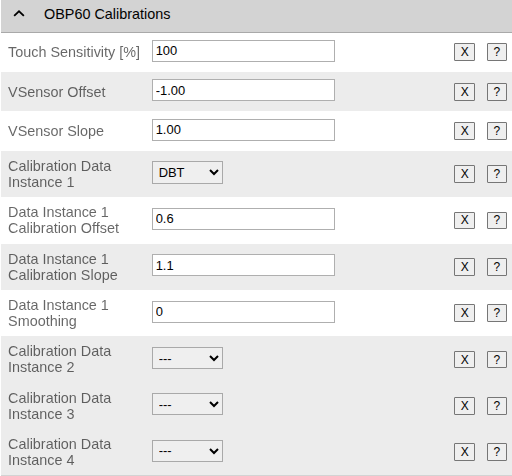
Auf der Seite Calibrations können Einstellungen zur Kalibrierung vorgenommen werden. Damit lassen sich Ungenauigkeiten von bestimmten Messwerten korrigieren. Die Korrektur kann je nach Sensor mit einer linearen oder quadratischen Korrektur durchgeführt werden.
- Touch Sensitivity
Einstellung der Tastenempfindlichkeit 0…100%. 0% bedeutet minimale Empfindlichkeit. 100% bedeutet maximale Empfindlichkeit.
- VSensor Offset
Offset der Korrekturfunktion des internen Spannungssensors des OBP60
- VSensor Slope
Steigung der Korrekturfunktion des internen Spannungssensors des OBP60
- Calibration Data Instance [1..4]
Auswahl von bis zu vier Boots-Datentypen, die kalibriert werden sollen. Die zur Auswahl stehenden Datentypen erscheinen, wenn man die Pulldown-Auswahlliste öffnet. Sobald man einen Datentyp ausgewählt hat, erscheinen die im Folgenden beschriebenen Konfigurationsparameter. Eine Auswahl von
---deaktiviert die Kalibrierung für diesen Datentyp.
Aktuell können die folgenden Boots-Datentypen für eine Kalibrierung ausgewählt werden: AWA AWS COG DBS DBT HDM HDT PRPOS RPOS SOG STW TWA TWS TWD WTemp.
Eine Kalibrierung von XDR-Datentypen ist noch nicht möglich.
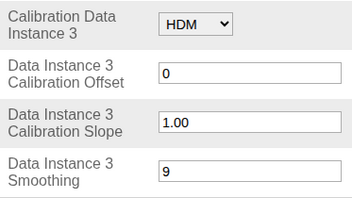
- Data Instance [1..4] Calibration Offset
Offset der Korrekturfunktion für den gewählten Datentyp
- Data Instance [1..4] Calibration Slope
Steigung der Korrekturfunktion für den gewählten Datentyp.
- Data Instance [1..4] Smoothing
Hiermit wird eine Glättung bzw. Dämpfung des jeweiligen Datentyps durchgeführt. Es ist eine Einstellung im Bereich [0..10] möglich.
0bedeutet „keine Glättung“,10erzielt eine maximale Glättung.
Achtung
Der Default für die Steigung (Slope) jedes Kalibrierungswertes ist 1. Wird hier eine 0 eingetragen, wird jeder Datenwert auch auf 0 gesetzt. Der Default für die Konfigurationsparameter Offset und Smoothing ist 0.
Zur Glättung wird der Exponetnial Smoothing Algorithmus verwendet, dessen Stärke über einen Parameter (Werte zwischen 0 und 10) eingestellt werden kann. Dabei wird der neue geglättete Wert s aus den aktuellen Messwert x, dem vorherigen geglätteten Wert und dem Gewichtungsfaktor a berechnet:
Auf der Konfigurationsseite wird nicht direkt der Wert a eingegeben, sondern der Hilfsparameter k, wobei die Einstellung k=0 zu keiner Dämpfung (d.h. a=1) führt, und Werte für k größer als 0 folgendermaßen verrechnet werden:
Hier ist dargestellt, wie verschiedene Werte dieses Parameters auf ein Signal wirken: In der ersten Abbildung ist erkennbar, wie ein einzelner Ausreißer bei verschiedenen Einstellungen unterdrückt wird. Die zweite Abbildung zeigt, wie ein Sprung in den Eingangsdaten in einen langsameren Anstieg umgewandelt wird. In der Praxis ist hier ein Kompromiss zu wählen, so dass einerseits kurzfristige Schwankungen gut gedämpft werden, und andererseits tatsächliche Änderungen nicht zu lange dauern, bis sie sichtbar sind.
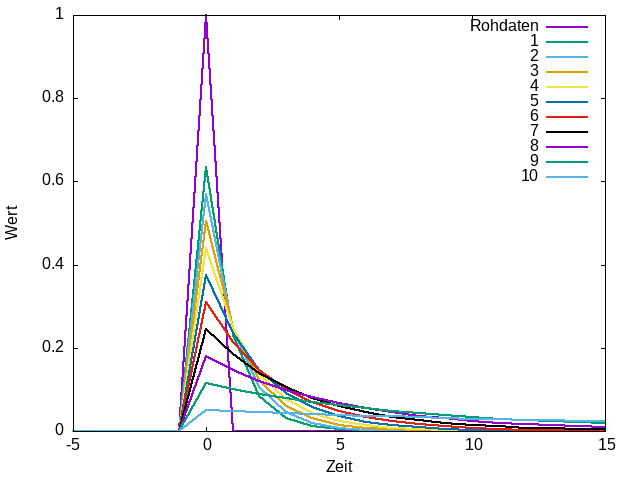
Abb.: Dämpfungswirkung bei Ausreißern
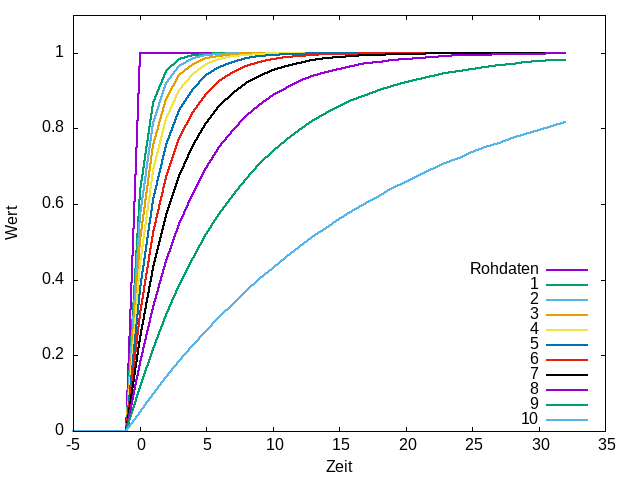
Abb.: Dämpfung schneller sprunghafter Änderungen
Die x-Achse der Diagramme zeigt die Zahl der Datenaktualisierungen, d.h. sie ensprechen einer Zeitachse in Sekunden, wenn der Messwert 1x pro Sekunde aktualisiert wird.
Bemerkung
Die Kalibrierung der ausgewählten Boots-Datentypen ist auf allen ausgewählten Anzeigeseiten sichtbar. Auf der Data-Seite des Web-Browsers werden die nicht-kalibrierten Messwerte des jeweiligen Sensors dargestellt. Dies kann helfen, die eingestellte Kalibrierung zu bewerten.
Config - OBP Display
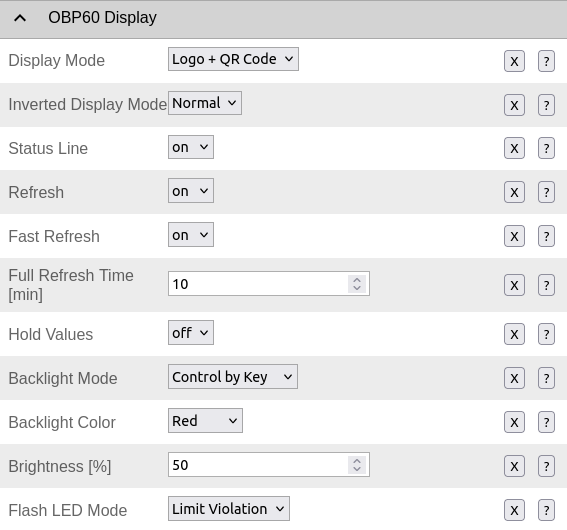
Der Bereich Display enthält alle Einstellungen, die das Display betreffen.
- Display Mode
Über den Display Mode wird eingestellt, wie sich das Display unmittelbar nach dem Einschalten verhält.
Logo + QR Code- Das Logo und der QR-Code für den WiFi-Zugang werden angezeigt.Logo- Nur das Logo wird angezeigt.White Screen- Es wird eine weiße Seite angezeigt.off- Das Display wird deaktiviert, es wird zur Anzeige nicht verwendet.
- Inverted Display Mode
Normal- Der Bildschirminhalt wird schwarz auf weißem Untergrund angezeigt.Inverse- Der Bildschirminhalt wird weiß auf schwarzem Untergrund angezeigt.
- Status Line
on- Die Statuszeile wird im oberen Bereich des Bildschirms angezeigt.off- Die Statuszeile ist deaktiviert.
- Refresh
on- Der Auto-Refresh des Bildschirminhaltes ist aktiviert. Damit werden Geisterbilder beim Seitenwechsel unterbunden. Es wird ein Voll-Refresh des E-Paper-Displays durchgeführt. Alle 10 min erfolgt zusätzlich automatisch ein Voll-Refresh.off- Auto-Refresh ist deaktiviert
Bemerkung
Die Entstehung von Geisterbildern ist von der Display-Temperatur des OBP60 abhängig. Bei tiefen Temperaturen sind Geisterbilder deutlicher zu sehen und die Anzeige reagiert träger als bei höheren Temperaturen. Kurz nach dem Einschalten wird für die ersten 5 Minuten jede Minute ein Voll-Refresh durchgeführt, damit sich das Display akklimatisieren kann. Bei extrem großer Sonneneinstrahlung kann es vorkommen, dass der Kontrast des Display-Inhaltes verloren geht. Schwarze Anzeigebereiche werden dann nur noch grau dargestellt. Das Display ist in diesem Fall nicht defekt. Nach einem Voll-Refresh regeneriert sich das Display und der Kontrast wird wieder vollständig hergestellt.
- Fast Refresh
on- Bei aktiviertem Fast Refresh wird eine Voll-Refresh schneller ausgeführt. Es werden weniger Schwarz-Weiß-Wechsel durchgeführt.off- Bei deaktiviertem Fast Refresh wird eine Voll-Refresh langsamer ausgeführt, weil mehr Schwarz-Weiß-Wechsel durchgeführt werden.
- Full Refresh Time
Über Full Refresh Time kann festgelegt werden nach welcher Zeit ein regelmäßiger Voll-Refresh durchgeführt wird. Full Refreshes sind für das e-Paper Display wichtig, da das Display nach einer gewissen Zeit mit partiellen Updates einen Voll-Refresh zur Erholung durchführen muss, um die Displayfunktionalität zu erhalten. Bei einem Voll-Refresh wird der Displaykontrast wieder vollständig hergestellt.
Bemerkung
Bei starker Sonneneinstrahlung kann je nach verwendetem Displaytyp ein Kontrastverlust nach einiger Zeit auftreten. Um den Effekt zu minimieren, sollte der Fast Refresh deaktiviert werden und die Full Refresh Time auf 1 min gesetzt sein. Der Erholungseffekt ist für das Display dadurch wesentlich stärker.
Als Hilfestellung wie man die Einstellungen zum Display vornehmen kann, dient die nachfolgende Tabelle:
Parameter |
Temp <= 20°C |
Temp > 20°C |
Direkte Sonne |
|---|---|---|---|
Refresh |
off |
on |
on |
Fast Refresh |
on |
on |
off |
Full Refresh Time |
10 min |
5 min |
1 min |
- Hold Values
on- Anzeigewerte werden gehalten, wenn die Datenverbindung kurzzeitig fehlen sollte und die Daten nicht aktualisiert werden können. Diese Einstellung kann bei TCP-Verbindungen über WiFi nützlich sein.off- Anzeigewerte werden nicht gehalten. Bei unterbrochener Datenverbindung länger als 5 s werden fehlende Daten mit---gekennzeichnet.
- Backlight Mode
Off- Die Hintergrundbeleuchtung ist dauerhaft ausgeschaltet.Control by Sun- Automatisches Schalten der Beleuchtung durch den SonnenstandControl by Bus- Automatisches Schalten der Beleuchtung über den Bus durch NMEA2000Control by Time- Schalten der Beleuchtung durch ein vorgegebenes ZeitintervallControl by Key- Manuelles Schalten der Beleuchtung durch eine SensortasteOn- Die Hintergrundbeleuchtung ist dauerhaft eingeschaltet.
- Backlight Color
Die Farbe der Hintergrundbeleuchtung kann durch 6 RGB-LEDs individuell eingestellt werden.
Red- rotOrange- orangeYellow- gelbGreen- grünBlue- blauAqua- wasserViolet- violettWhite- weiß (höchster Stromverbrauch)
- Brightness
Über Brightness kann die Helligkeit der Hintergrundbeleuchtung der RGB-LEDs zwischen 20… 100% eingestellt werden. Der Default-Wert liegt bei 50%. Damit wird sehr wenig Strom für die Hintergrundbeleuchtung benötigt. Die Helligkeit ist damit für den Nachtbetrieb so eingestellt, dass die Beleuchtung nicht blenden kann.
Hinweis
Für längere Nachtfahrten ist eine rote Hintergrundbeleuchtung empfehlenswert, die moderat in der Helligkeit auf z.B. 50% eingestellt ist. Bei rotem Licht muss sich das Auge nicht ständig an wechselnde Lichtverhältnisse anpassen. So können Sie nachts das Display ohne Sichteinschränkungen ablesen.
Bemerkung
- Je höher die Helligkeit der Hintergrundbeleuchtung eingestellt wird, um so mehr Strom wird verbraucht. Bei weißer Hintergrundbeleuchtung tritt der größte Stromverbrauch auf, da alle 3 Farben der RGB-LED zur Erzeugung von weißem Licht benutzt werden. Bei reinen Grundfarben wie rot, grün und blau wird am wenigsten Strom verbraucht. Bei Mischfarben weden die RGB-LEDs unterschiedlich stark angesteuert und der Stromverbrauch ist höher als bei den Grundfarben. Nachfolgend zwei Beispiele:
100%, weiß - 2 W
50%, rot - 0.2W
Flash LED Mode
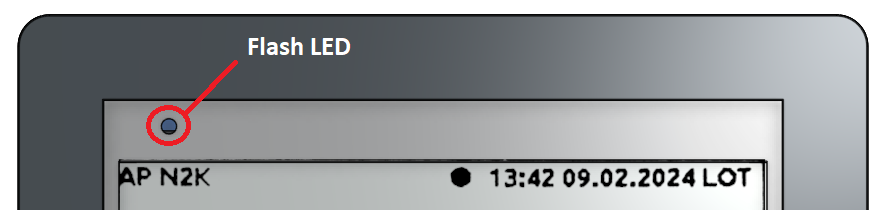
Die Flash-LED befindet sich in der linken oberen Ecke über dem E-Paper-Display und zeigt verschiedene Zustände des OBP60 an. Die LED kann dabei verschiedene Farben annehmen, die je nach Verwendung unterschiedliche Bedeutung haben.
Off- Die Flash-LED ist dauerhaft ausgeschaltet.
Bus Data- Bei eintreffenden Busdaten leuchtet die LED kurz blau auf.
GPS Fix Lost- Bei dauerhaft roter Flash-LED wurde der GPS-Fix verloren. Die GPS-Daten sind ungültig.
Limit Violation- Bei blinkend roter Flash-LED ist ein Grenzwert über- oder unterschritten worden.
Die Flash-LED leuchtet mit maximaler Helligkeit, sodass sie optisch auch bei hellen Sonnenlicht gut wahrgenommen werden kann. Die Bedeutung der Farben ist folgende:
Rot - Alarmierung bei Grenzwertüberschreitung
Grün - Bestätigung von Zustandsänderungen (z.B. Autopilot ein/aus)
Blau - Signalisierung von Zuständen (z.B. GPS-Empfang, Datentransfer usw.)
Config - OBP Buzzer

In diesem Bereich lassen sich die Funktionen des Buzzer einstellen. Der Buzzer dient zur akustischen Signalisierung von Systemzuständen und Störungen des OBP60.
- Buzzer Error
on- Der Buzzer ertönt bei Störungen und Fehlern.off- Die Funktion ist deaktiviert.
- Buzzer GPS Fix
on- Der Buzzer ertönt, wenn das GPS-Signal verloren wurde.off- Die Funktion ist deaktiviert.
- Buzzer by Limits
on- Der Buzzer ertönt bei Grenzwertüberschreitungen.off- Die Funktion ist deaktiviert.
- Buzzer Mode
Off- Die Buzzer ist dauerhaft ausgeschaltet.Short Single Beep- Bei Aktivierung ertönt ein kurzer Einzelton.Longer Single Beep- Bei Aktivierung ertönt ein längerer Einzelton.Beep until Confirmation- Bei Aktivierung ertönt der Buzzer so lange, bis er durch Betätigen einer beliebigen Taste deaktiviert wird.
- Buzzer Power
Über Buzzer Power kann die Lautstärke des Warntons zwischen 0…100% eingestellt werden. Die Lautstärke gilt grundsätzlich für alle Audioausgaben.
Config - OBP Pages
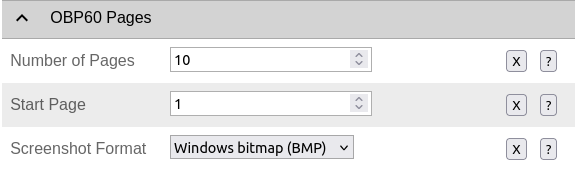
Die Konfiguration der möglichen Anzeigeseiten des OPB60 erfolgt auf der Seite Pages. Hier wird festgelegt, wie viele Anzeigeseiten das OPB60 darstellen soll. Außerdem lässt sich festlegen, welche Anzeigeseite beim Einschalten gezeigt werden soll.
- Number of Pages
Hier wird die maximale Anzahl der Anzeigeseiten festgelegt. Es muss mindestens eine Anzeigeseite definiert sein, es können maximal 10 Anzeigeseiten aktiviert werden.
- Start Page
Dieser Wert legt fest, welche Seite beim Start angezeigt werden soll. Es können nur die Seiten angezeigt werden, die innerhalb der Seitenanzahl (Number of Pages) liegen.
- Screenshot Format
Legt fest welches Bildausgabeformat für Screenshots benutzt wird. Es stehen folgende Formate zur Verfügung:
Compressed Image (GIF)- Komprimierte GIF-DateiPortable Bitmap (PBM)- Binäres Bildformat ohne Header (kann nicht im Browser angezeigt werden)Windows Bitmap (BMP)- Binäres Bildformat mit HeaderEin Screenshot kann erstellt werden, indem folgende Webseite aufgerufen wird:
Config - OBP Page X
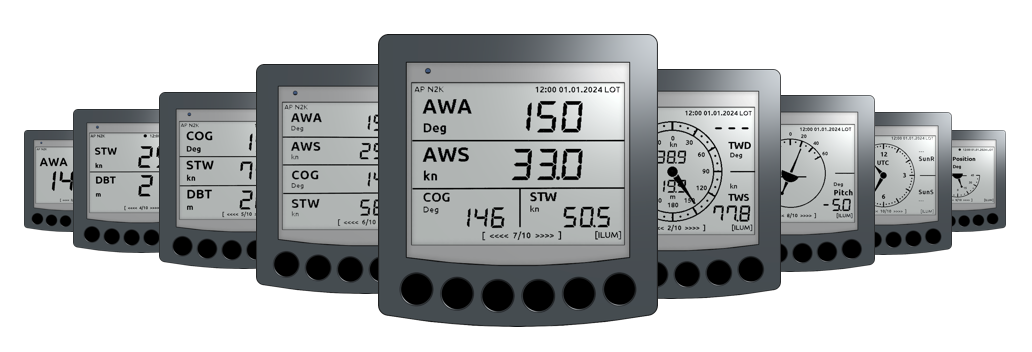
Im OBP60 gibt es insgesamt bis zu 10 Seiten, die man frei auswählen und gestalten kann. Je nach Seite können unterschiedlich viele Daten angezeigt werden. Es gibt frei definierbare Seiten, in denen die Inhalte zum Anzeigen ausgewählt werden können. Dann gibt es Seiten mit vorgegebenem, nicht veränderbarem Inhalt. Die meisten numerischen Seiten sind änderbar, während die grafischen Seiten oft vordefinierte Inhalte anzeigen.
- Seiten mit veränderbarem Inhalt
OneValue - Ein Anzeigewert numerisch/grafisch
TwoValue - Zwei Anzeigewerte numerisch/grafisch
ThreeValue - Drei Anzeigewerte numerisch
FourValue - Vier Anzeigewerte numersich
FourValue2 - Vier Anzeigewerte (andere Anordnung vertikal/horizontal)
WindRoseFlex - Anzeige von Windrichtung (grafisch auf einer Windrose) und Windgeschwindigkeit sowie 4 weiteren frei konfigurierbaren Werten. Mit einem Button kann zwischen wahrem und scheinbarem Wind umgeschaltet werden
RollPitch - Grafische Anzeige von Roll und Pitch
- Seiten mit festem Inhalt
Voltage - Anzeige der Bordspannung (xdrVBat)
WindPlot - Grafische Anzeige von Winddaten der vergangenen 4-32 Minuten (TWD, TWS, AWD, AWS)
WindRose - Anzeige der Winddaten (AWA, AWS, TWD, TWS, DBT, STW)
DST810 - Anzeige für Tiefe, Speed, Log und Wassertemperatur (DBT, STW, Log, WTemp)
Clock - Grafische Zeitanzeige mit Sonnenauf- und Sonnenuntergang, Regattatimer (GPST, GPSD)
White Page - Leere weiße Seite, um Display in StandBy zu schalten
BME280 - Anzeige von Umweltdaten wie Temperatur, Luftdruck und Feuchtigkeit (BME280 I2C)
Rudder - Grafische Anzeige der Ruderposition (RPOS)
Keel - Grafische Anzeige der Kielposition (AS5600 I2C)
Battery - Anzeige von Spannung, Strom und Leistung (INA219, INA226 I2C)
Battery2 - Grafische Anzeige des Batterie-Ladezustandes (INA219, INA226 I2C)
Solar - Grafische Anzeige des Solar-Ladezustandes (INA219, INA226 I2C)
Generator - Grafische Anzeige des Generator-Ladezustandes (INA219, INA226 I2C)
Digital Out - Grafische Anzeige der digitalen Ausgangszustände (Ausgabe-Modul, Horter & Kalb I2C)
Bemerkung
Bitte beachten Sie, dass alle Seiten mit festen Inhalten bestimmte Sensorwerte voraussetzen, um Messwerte anzeigen zu können. Unter dem Register Data kann die Verfügbarkeit der notwendigen Daten geprüft werden.
Bei Seiten mit veränderlichem Inhalt stehen je nach Anzahl der Anzeigewerte unterschiedlich viele Eingabefelder zur Verfügung. Darüber können die anzuzeigenden Daten ausgewählt werden.
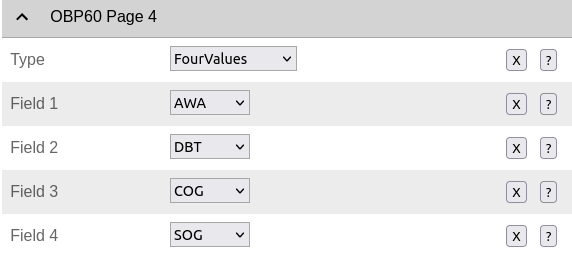
Abb.: Seite mit 4 Anzeigewerten
- Datenpool auswählbarer Daten
ALT - Altitude, Höhe über Grund
AWA - Apparent Wind Angle, scheinbare Windrichtung relativ zum Boot
AWD - Apparent Wind Direction, scheinbare Windrichtung über Grund
AWS - Apparent Wind Speed, scheinbare Windgeschwindigkeit
BTW - Bearing To Waypoint, Winkel zum aktuellen Wegpunkt
COG - Course over Ground, Kurs über Grund
DBS - Depth Below Surface, Tiefe unter Wasseroberfläche
DBT - Depth Below Transducer, Tiefe unter Sensor
DEV - Deviation, Kursabweichung
DTW - Distance To Waypoint, Entfernung zum aktuellen Wegpunkt
GPSD - GPS Date, GPS-Datum
GPDT - GPS Time, GPS-Zeit als UTC (Weltzeit)
HDM - Magnetic Heading, magnetischer Kurs
HDT - Heading, wahrer rechtweisender Kurs
HDOP - GPS-Genauigkeit in der Horizontalen
LAT - Latitude, geografische Breite
LON - Longitude, geografische Höhe
Log - Log, Entfernung
MaxAws - Maximum Apparent Wind Speed, Maximum der relativen Windgeschwindigkeit seit Gerätestart
MaxTws - Maximum True Wind Speed, Maximum der wahren Windgeschwindigkeit seit Gerätestart
PDOP - GPS-Genauigkeit über alle 3 Raumachsen
PRPOS - Auslenkung Sekundärruder
ROT - Rotation, Drehrate
RPOS - Rudder Position, Auslenkung Hauptruder
SOG - Speed Over Ground, Geschwindigkeit über Grund
STW - Speed Through Water, Geschwindigkeit durch das Wasser
SatInfo - Satellit Info, Anzahl der sichtbaren Satelliten
TWA - True Wind Angle, wahre Windrichtung relativ zum Boot
TWD - True Wind Direction, wahre Windrichtung über Grund
TWS - True Wind Speed, wahre Windgeschwindigkeit
TZ - Time Zone, Zeitzone
TripLog - Trip Log, Tages-Entfernungszähler
VAR - Variation, Abweichung vom Sollkurs
VDOP - GPS-Genauigkeit in der Vertikalen
WPLat - Waypoint Latitude, geogr. Breite des Wegpunktes
WPLon - Waypoint Longitude, geogr. Länge des Wegpunktes
WTemp - Water Temperature, Wassertemperatur
XTE - Cross Track Error, Kursfehler
xdrVBat - Bordspannung
OneValue
|
|
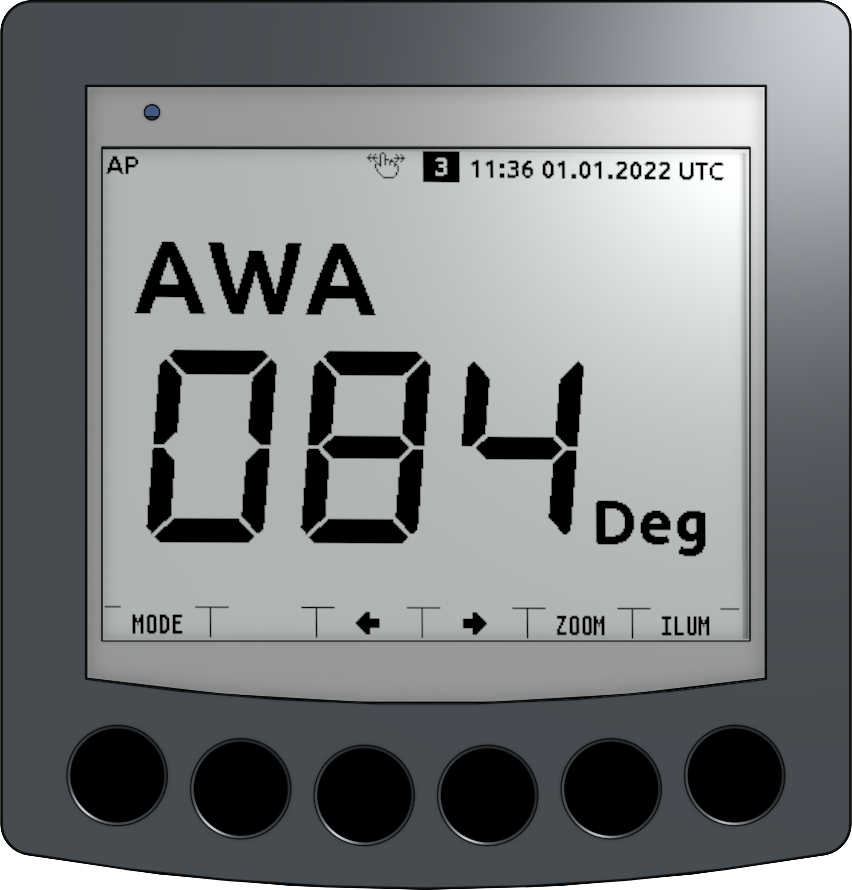
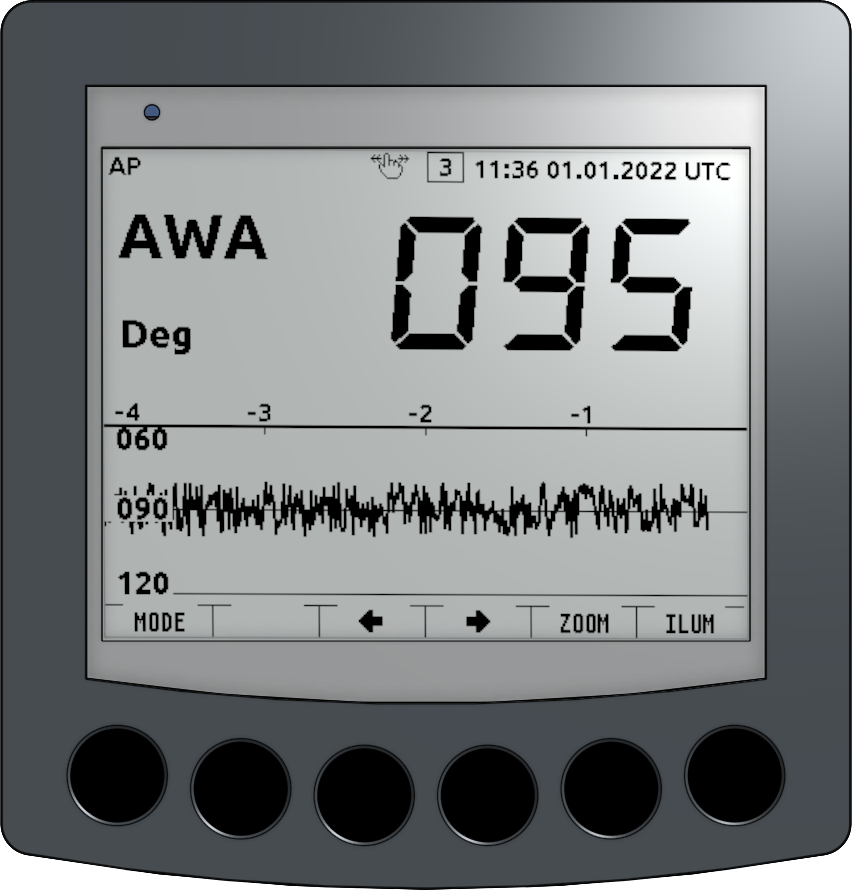
Abb.: Anzeige OneValue
Bei der OneValue-Anzeige kann ein beliebiger Messwert aus dem Datenpool angezeigt werden. Neben dem Messwert werden der Kurzbezeichner und die Einheit dargestellt. Die Tasten haben dabei folgende Bedeutung:
[MODE]- Umschaltung des Anzeigetyps
[<-]- Zur vorherigen Anzeigeseite wechseln
[->]- Zur nachfolgenden Anzeigeseite wechseln
[ZOOM]- Veränderung des Zeitintervalls der Grafik [4|8|12|16|32] in Minuten
[ILUM]- Beleuchtung ein/aus
Über die Taste [MODE] kann für bestimmte Datentypen zusätzlich numerischen Anzeige eine grafische Anzeige des Datenverlaufs gewählt werden. Die Anzeige wechselt zwischen drei verschiedenen Anzeigen:
großformatige numerische Anzeige des aktuellen Messwertes
Anzeige des Messwertes in der oberern Hälfte der Anzeige und grafisches Diagramm mit dem zeitlichen Verlauf der Messwerte in der unteren Hälfte der Anzeige
vollflächige grafische Anzeige des zeitlichen Verlaufs der Messwerte mit kleiner numerischer Darstellung des aktuellen Messwertes
Die Werteachse wird in Abhängigkeit von den Anzeigedaten dynamisch angepasst.
Das Grafikdiagramm kann den Verlauf der Messwerte über ein auswählbares Zeitintervall anzeigen. Über die Taste [ZOOM] kann das Zeitintervall verändert werden. Mit jedem Tastendruck wird das Intervall zwischen [4|8|12|16|32] Minuten weitergeschaltet. Auf der Zeitachse ist das gewählte Intervall erkennbar. Bei dem Zeitintervall von vier Minuten wird jede Sekunde einer neuer Datenwert ergänzt. Bei größeren Zeitintervallen werden nur jeweils alle 2-8 Sekunden neue Werte angezeigt.
Bemerkung
Die grafische Anzeige wird für diese Datentypen unterstützt:
AWA, AWD, AWS, COG, DBS, DBT, DPT, HDM, HDT, ROT, SOG, STW, TWA, TWD, TWS, WTEMP.
Sollte für die OneValue-Anzeige ein Datentyp gewählt werden, für den nur eine numerische Anzeige möglich ist, sind die Tasten [MODE] und [ZOOM] nicht verfügbar.
TwoValue
|
|
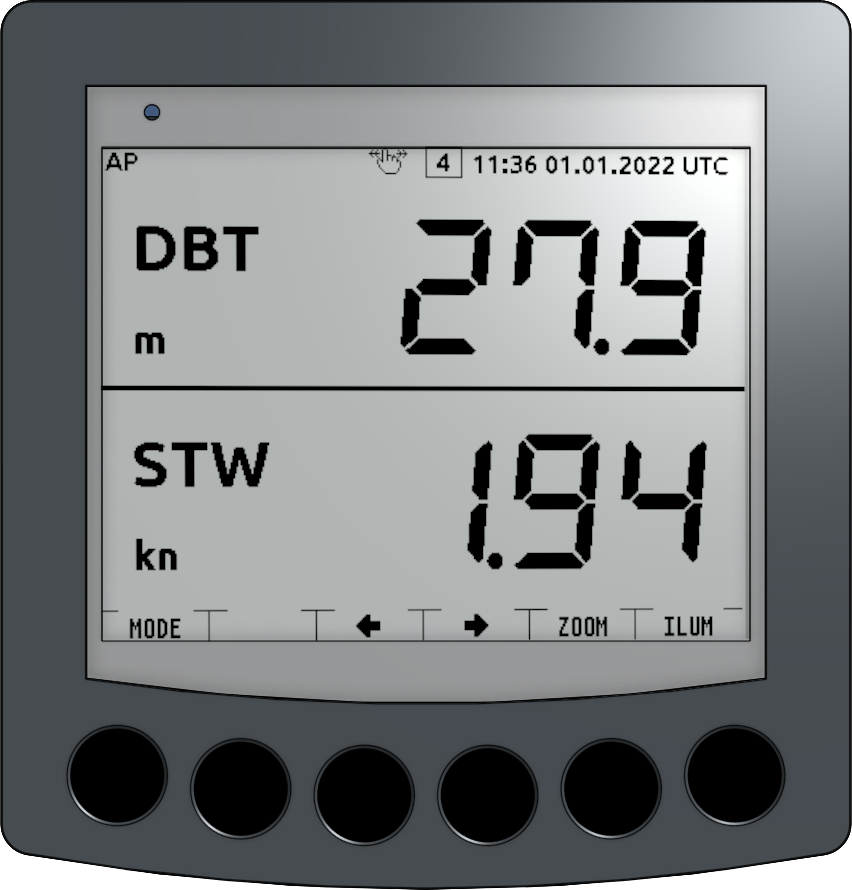
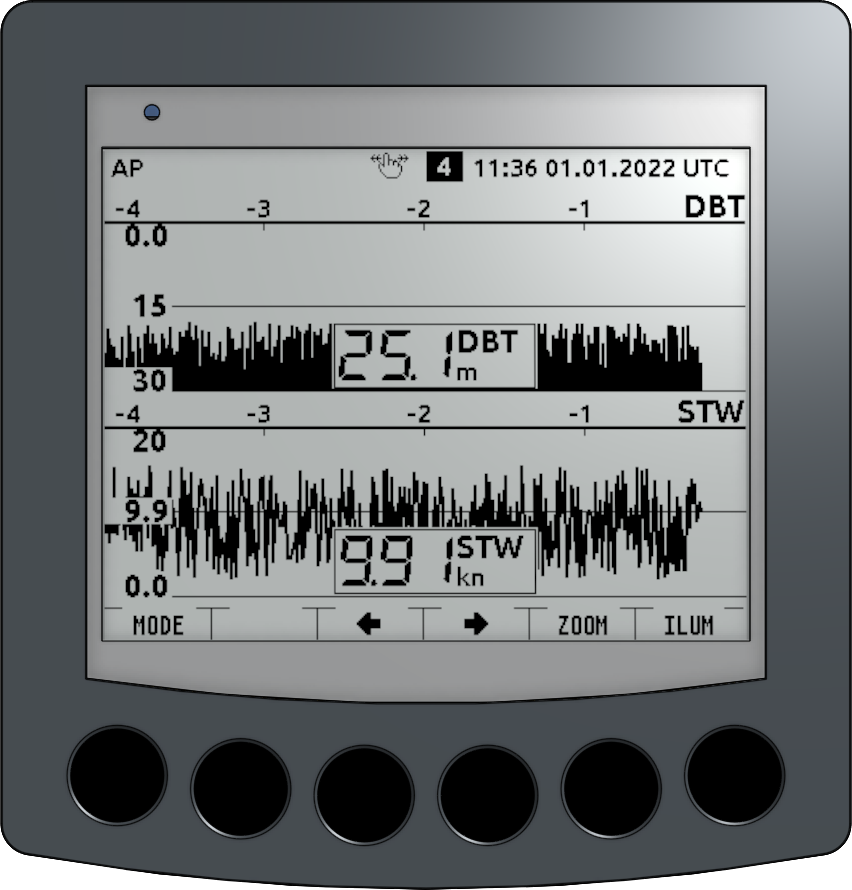
Abb.: Anzeige TwoValue
Bei der TwoValue-Anzeige können zwei beliebige Messwerte aus dem Datenpool vertikal übereinander angezeigt werden. Neben den Messwerten werden die Kurzbezeichner und die Einheiten dargestellt.
Die weiteren Funktionen sind identisch mit der Anzeige OneValue.
ThreeValue
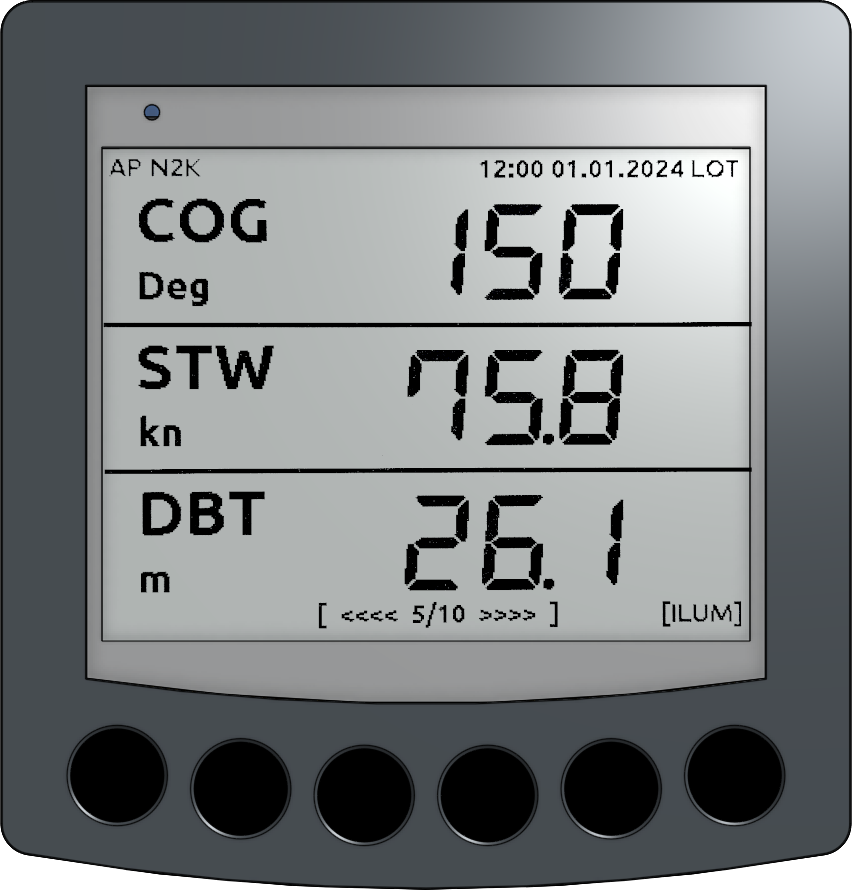
Abb.: Anzeige ThreeValue
Bei der ThreeValue-Anzeige können drei beliebige Messwerte aus dem Datenpool vertikal übereinander angezeigt werden. Neben den Messwerten werden die Kurzbezeichner und die Einheiten dargestellt.
FourValue
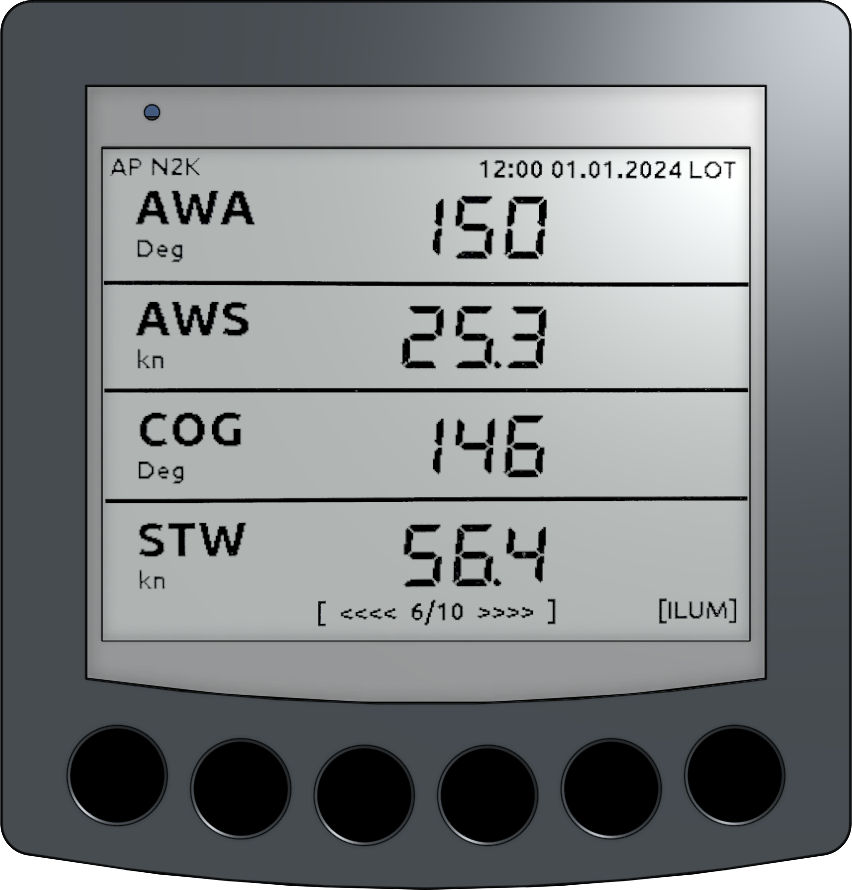
Abb.: Anzeige FourValue
Bei der ThreeValue-Anzeige können vier beliebige Messwerte aus dem Datenpool vertikal übereinander angezeigt werden. Neben den Messwerten werden die Kurzbezeichner und die Einheiten dargestellt.
FourValue2
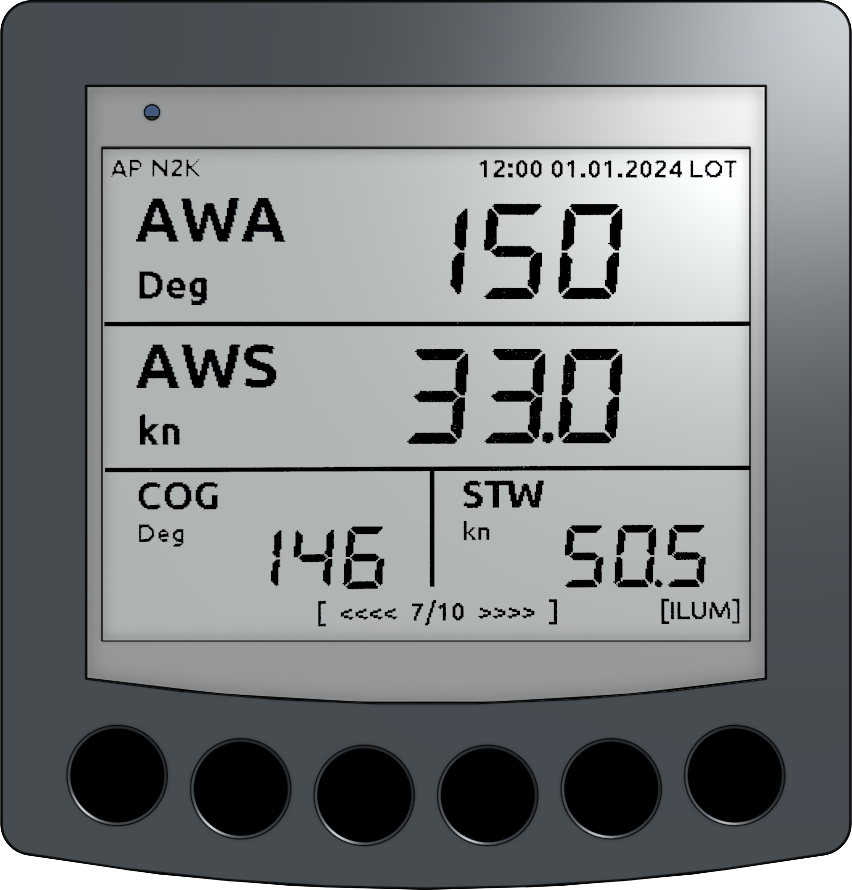
Abb.: Anzeige FourValue
Bei der FourValue-Anzeige können vier beliebige Messwerte aus dem Datenpool vertikal übereinander und horizontal nebeneinander angezeigt werden. Neben den Messwerten werden die Kurzbezeichner und die Einheiten angezeigt. Diese Darstellung entspricht der alten Darstellung vom Raymarine ST60 TriData mit dem Unterschied, dass hier beliebige Werte angezeigt werden können. Es gibt noch die Anzeigeseite DST810 mit festen Inhalten, die die gleichen Messwerte anzeigt wie beim ST60 TriData.
SixValue
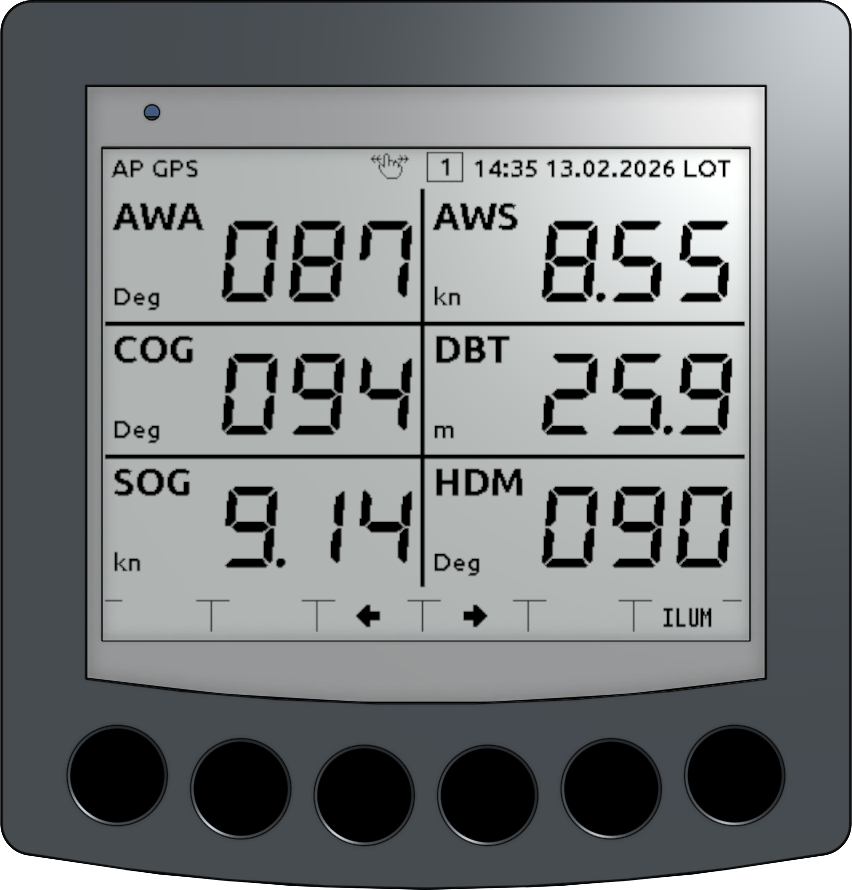
Abb.: Anzeige SixValue
Bei der SixValue-Anzeige können sechs beliebige Messwerte aus dem Datenpool vertikal übereinander angezeigt werden. Neben den Messwerten werden die Kurzbezeichner und die Einheiten dargestellt.
DST810
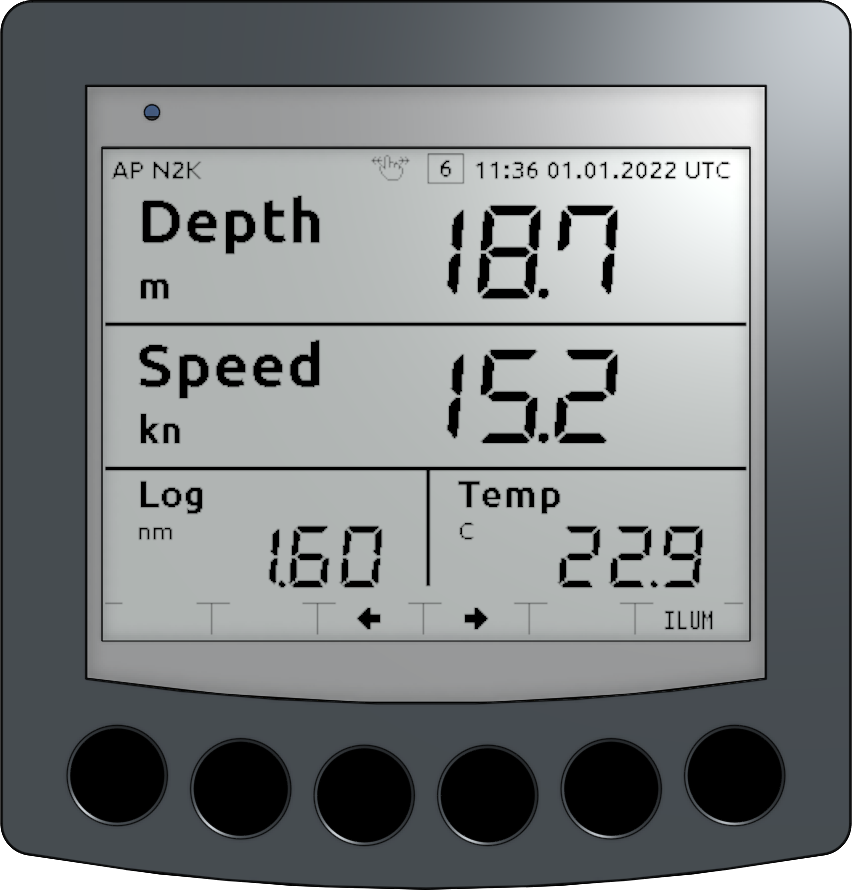
Abb.: Anzeige DST810
Bei der DST810-Anzeige werden der Speed durchs Wasser, die Tiefe, die zurückgelegte Strecke und die Wassertemperatur angezeigt. Neben den Messwerten werden die Kurzbezeichner und die Einheiten dargestellt. Die Anzeigeseite entspricht der alten Darstellung vom Raymarine ST60 TriData. Damit die Daten angezeigt werden können, müssen sich gültige Informationen im Datenpool befinden. Neben dem DST810 von Airmar können auch Messwerte anderer Sensorhersteller angezeigt werden, die dieselben Daten oder einen Teil der Daten liefern
Die Anzeigeseite benötigt folgende Messwerte: DBT, STW, Log, WTemp
Voltage
|
|
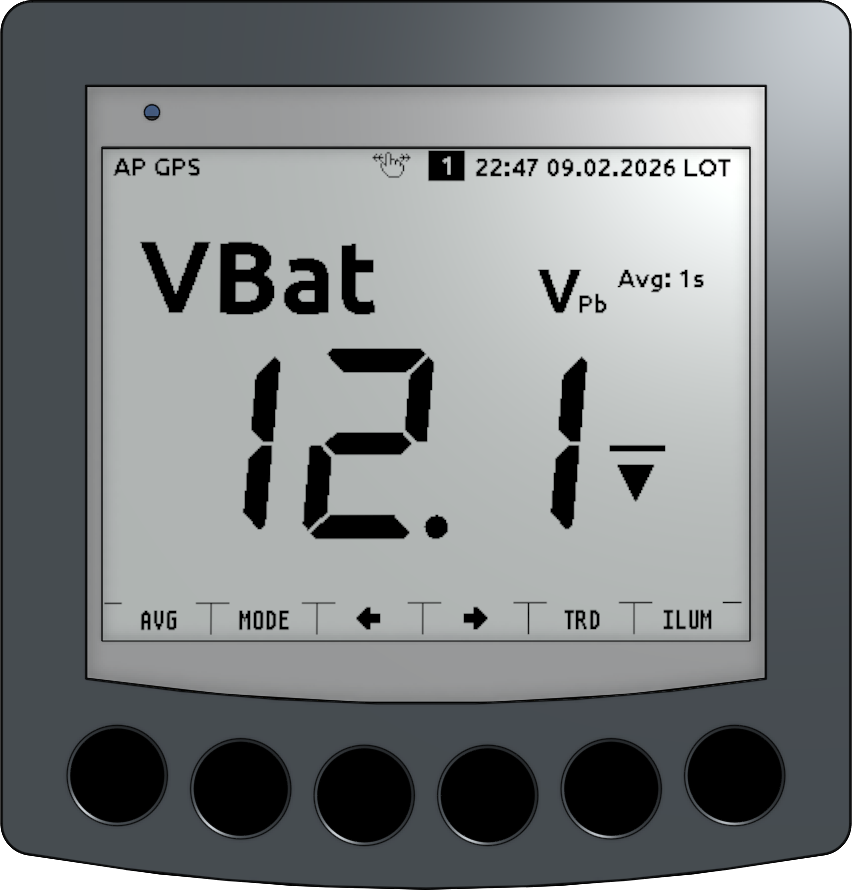
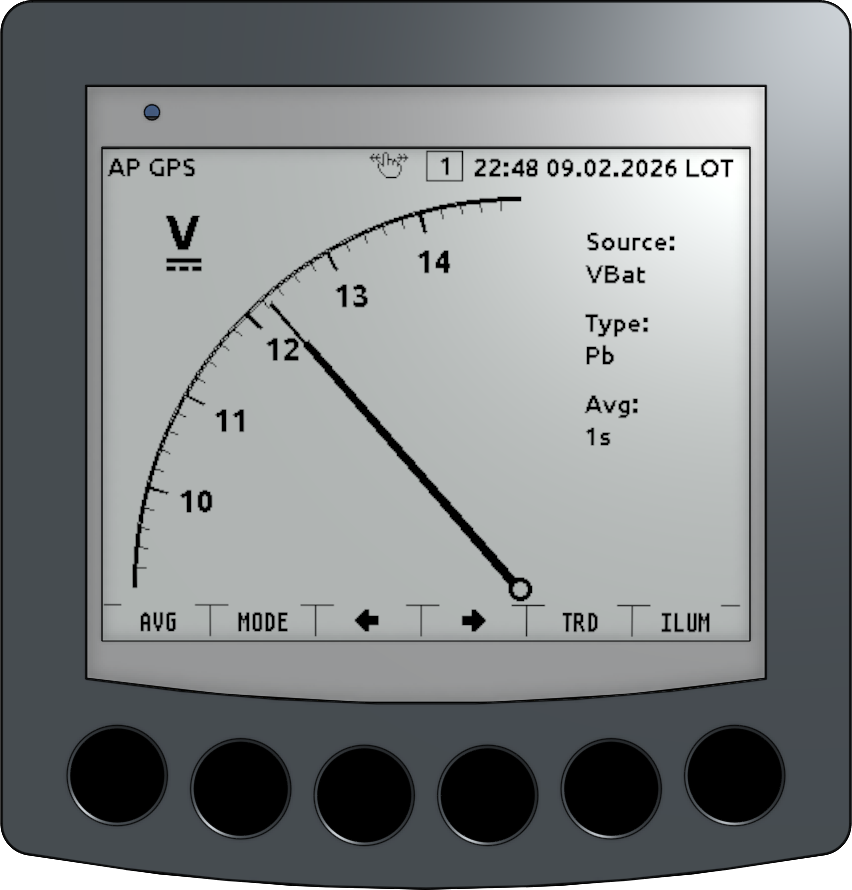
Abb.: Anzeige Voltage
Bei der Voltage-Anzeige wird die Versorgungsspannung der Batterie angezeigt, wie sie am Eingang von CN2 zur Verfügung gestellt wird.
Bemerkung
Beachten Sie, dass die Spannung nicht exakt der Batteriespannung entsprechen muss. Durch Leitungsverluste können Spannungsabfälle auftreten, und der gemessene Wert kann kleiner sein als die tatsächliche Batteriespannung.
Ein Trendindikator zeigt den Trend an, in welche Richtung sich die Spannung bewegt. Hinter der Einheit Volt werden der Batterietyp [Pb|AGM|Gel|LiFePo4] und die aktuell benutzte Mittelungstiefe angezeigt. Über die Tasten können folgende Funktionen genutzt werden.
[MODE]- Umschaltung zwischen analoger und digitaler Anzeige
[AVG]- Einstellung der Mittelungstiefe in Sekunden [1|30|60|300]
[TRD]- Trendanzeige aktivieren oder deaktivieren
Die Anzeigeseite benötigt folgende Messwerte: xdrVBat
WindPlot
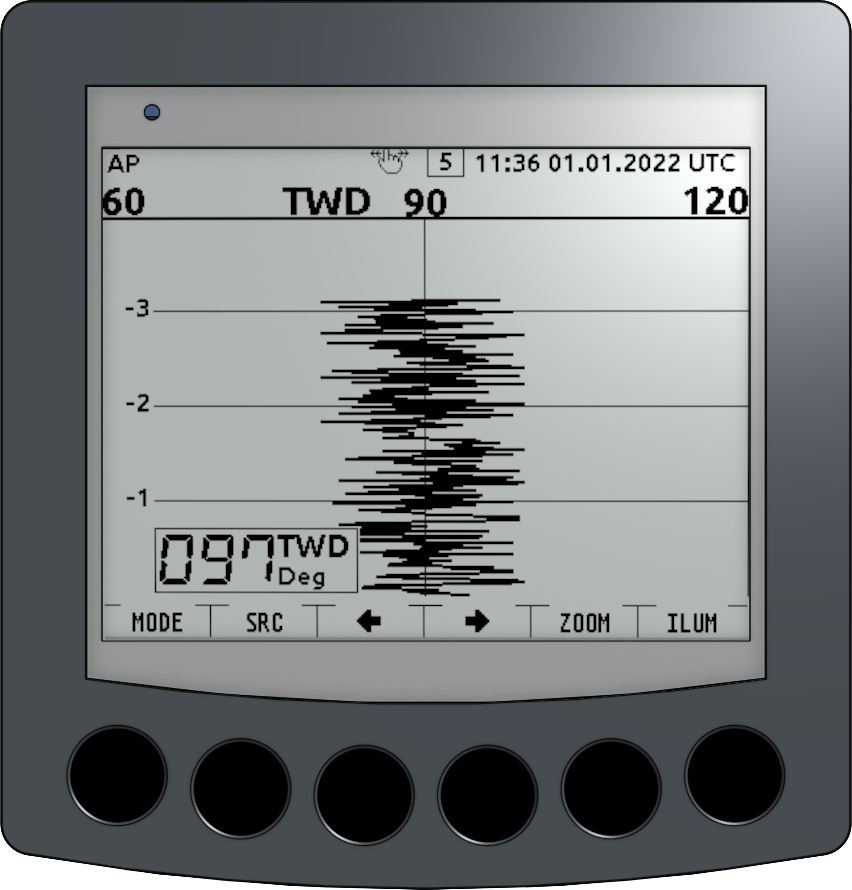
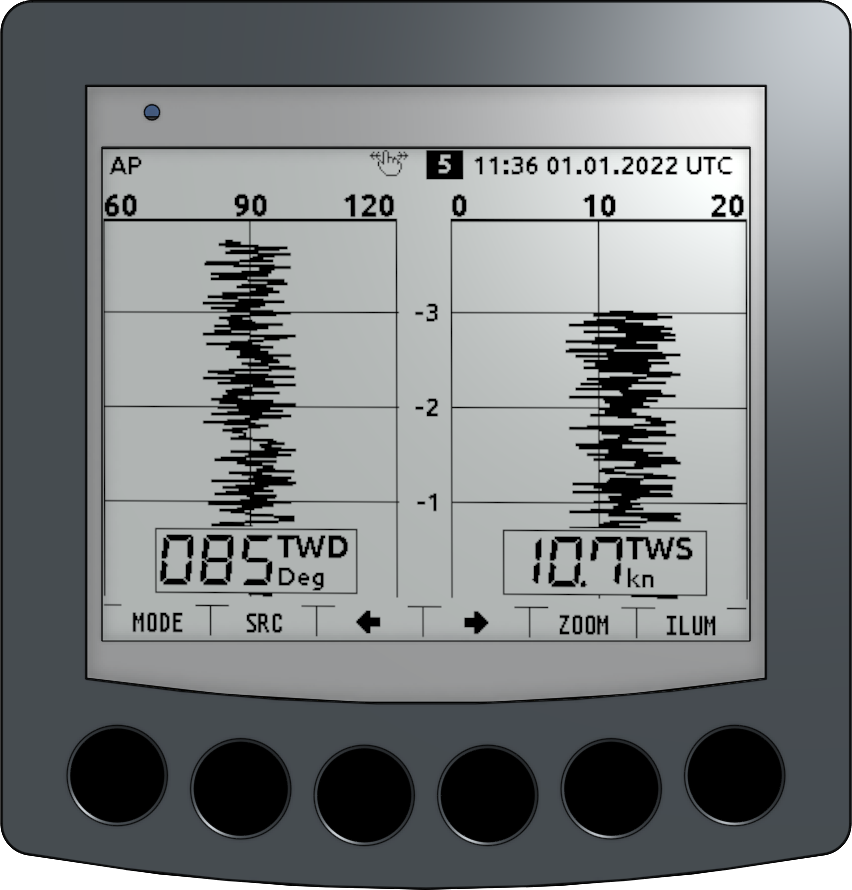
|
|
Abb.: Anzeige WindPlot
Diese Seite zeigt den zeitlichen Verlauf von Winddaten grafisch an. Über die Taste [MODE] wird zwischen drei verschiedenen Liniendiagrammen umgeschaltet:
absolute Windrichtung (wind direction TWD/AWD)
Windgeschwindigkeit (wind speed TWS/AWS)
gemeinsame Anzeige von Windrichtung und Windgeschwindigkeit.
Die Werteachse wird in Abhängigkeit von den Anzeigedaten dynamisch angepasst. Zusätzlich zur grafischen Anzeige der Winddaten wird der jeweils aktuellste Wert als Zahl dargestellt.
Mit der Taste [SRC] kann man zwischen der Anzeige von wahren und scheinbaren Winddaten (true/apparent) umschalten.
Das Grafikdiagramm kann den Verlauf der Winddaten über ein auswählbares Zeitintervall anzeigen. Über die Taste [ZOOM] kann das Zeitintervall verändert werden. Mit jedem Tastendruck wird das Intervall zwischen [4, 8, 12, 16, 32] Minuten weitergeschaltet. Auf der Zeitachse ist das gewählte Intervall erkennbar. Bei dem Zeitintervall von vier Minuten wird jede Sekunde einer neuer Datenwert ergänzt. Bei größeren Zeitintervallen werden nur jeweils alle 2-8 Sekunden neue Werte angezeigt.
Die Anzeigeseite benötigt folgende Messwerte: TWD, TWS, AWS. Der Wert AWD wird automatisch berechnet, sofern die Windaten AWA und AWS vorhanden sind.
Bemerkung
Die Umschaltung zwischen wahren und scheinbaren Winddaten ist nur beim OBP60 verfügbar. Da das OBP40 nur zwei Tasten besitzt, muss die Auswahl des Winddatentyps hier im Konfigurationsunterpunkt zur Seitendefinition der Seite WindPlot vorgenommen werden. Die Auswahl lässt sich am Gerät nicht umstellen.
WindRose
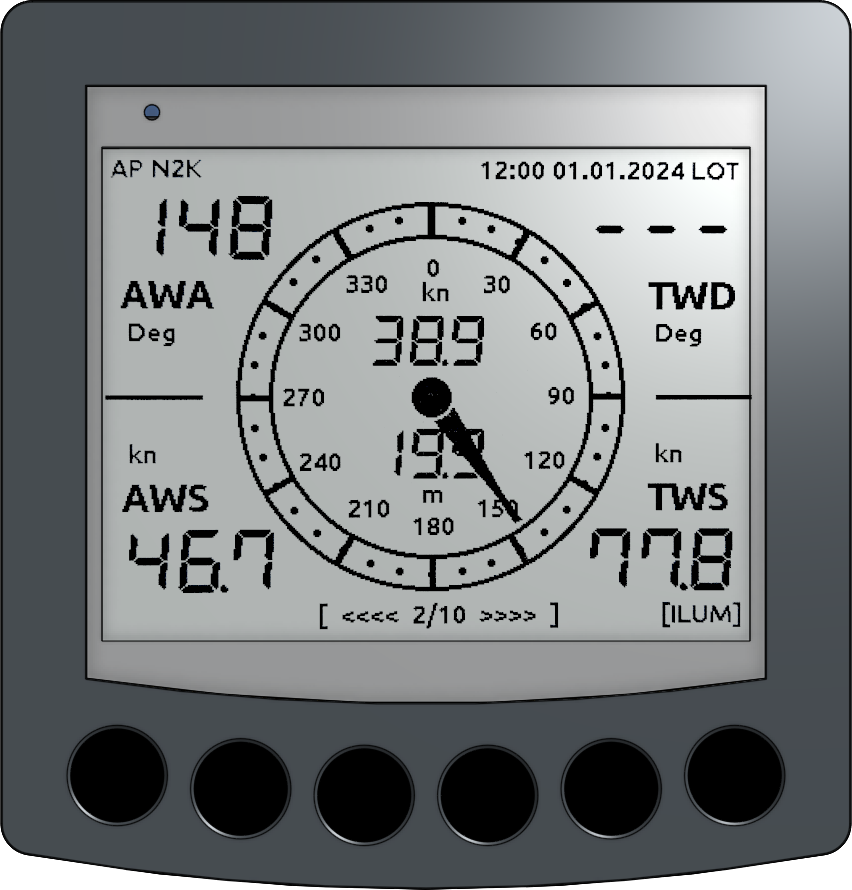
Abb.: Anzeige Windrose
Bei der Windrosen-Anzeige werden Winddaten angezeigt. Auf der linken Seiten sind die Daten des scheinbaren Windes dargestellt und auf der rechten Seite die Daten des wahren Windes. Die Daten des scheinbaren Windes beziehen sich auf den auf dem fahrenden Schiff wahrgenommenen Wind, der sich aus dem Zusammenwirken des wahren Windes und des Fahrtwindes ergibt. Es handelt sich um relative Daten bezogen auf das Boot. Die Daten des wahren Windes sind die Winddaten, wie man sie am nicht in Fahrt befindlichen Boot messen würde. Der Windwinkel bezieht sich dabei auf den Bug, die Windrichtung auf die geografische Nordausrichtung.
In der Mitte der Windrose wird die aktuelle Geschwindigkeit durchs Wasser und die Wassertiefe unter dem Sensor angezeigt.
Die Anzeigeseite benötigt folgende Messwerte: AWA, AWS, TWD, TWS, DBT, STW
WindRoseFlex
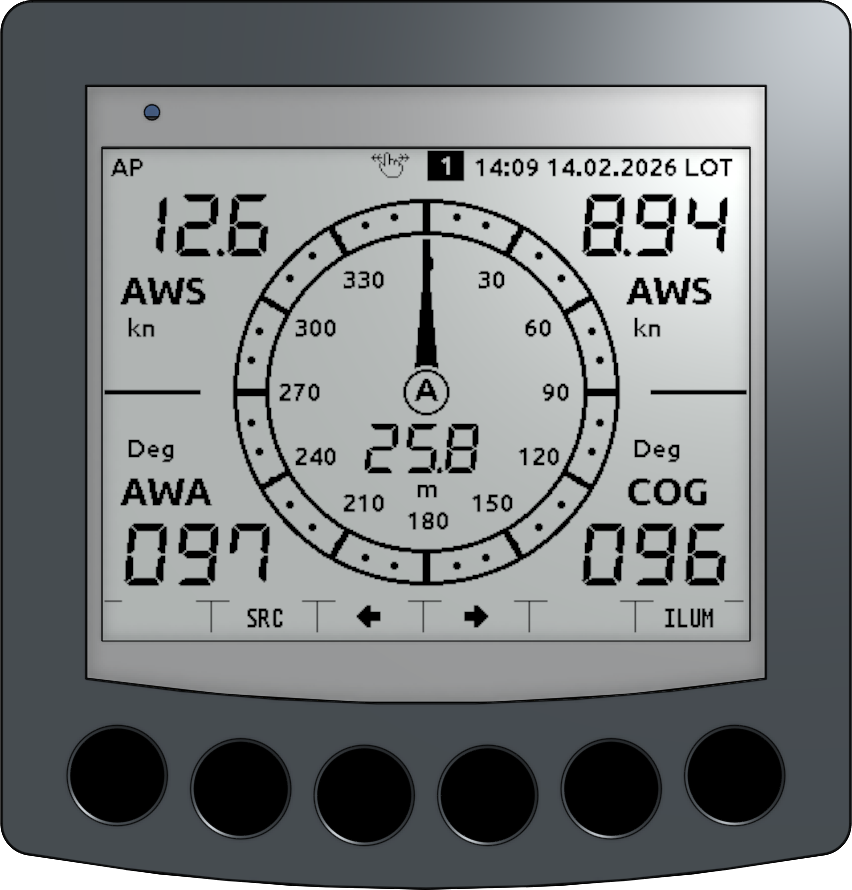
Abb.: Anzeige WindroseFlex
Bei dieser Variante der Anzeige Windrose wird die Windrichtung immer mit dem Zeiger dargestellt, die Windgeschwindigkeit als Zahlenwert oben links, und zusätzlich werden vier weitere frei wählbare Messwerte angezeigt. Ob der wahre oder der scheinbare Wind angezeigt werden soll, kann mit dem Button „SRC“ umgeschaltet werden. Welche der beiden Einstellungen gewählt ist, kann man sowohl an dem Buchstaben in der Mitte des Zeigers der Windrose als auch an der Abkürzung der dargestellten Windgeschwindigkeit (TWA oder AWA) erkennen. Die Position des innerhalb der Windrose dargestellten Messwerts wird automatisch so angepasst, dass der Wert und der Windzeiger nicht überlappen.
[SRC]- Umschaltung zwischen wahren und scheinbaren Wind
Wind
|
|
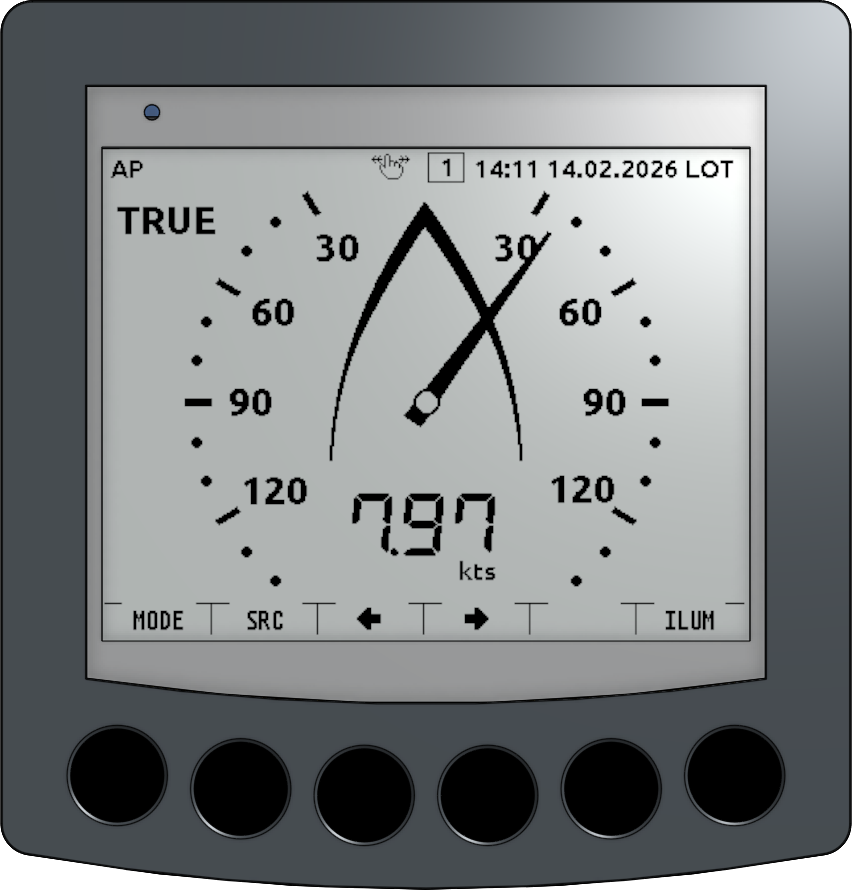
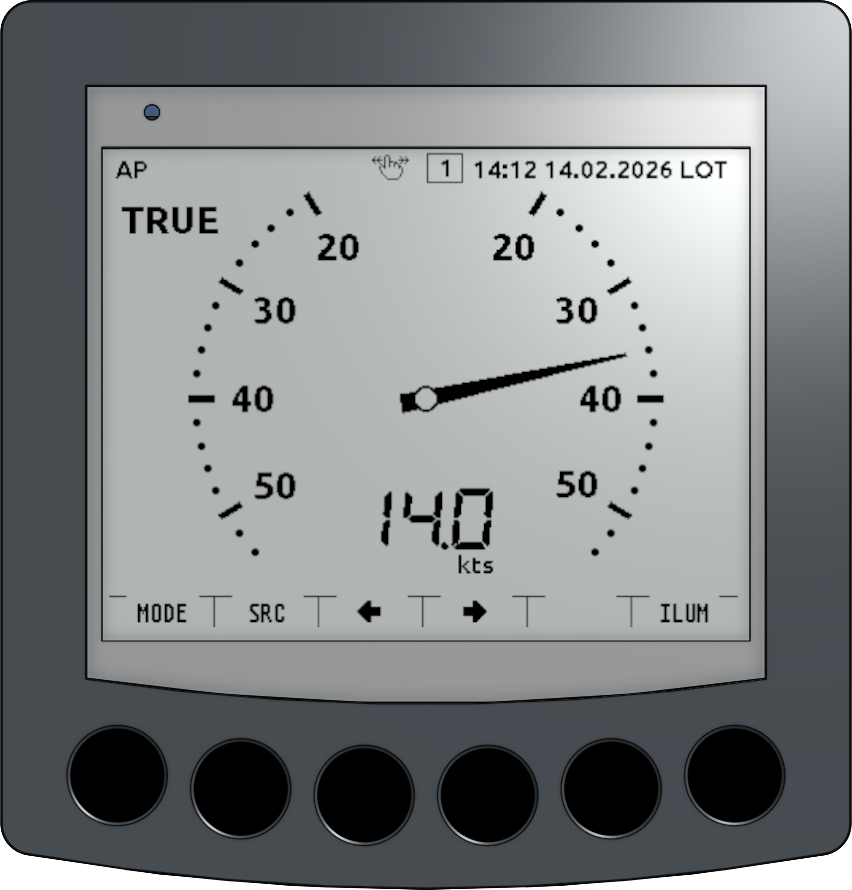
Abb.: Anzeige Wind und Windlupe
Mit der Anzeige Wind können eine Windanzeige und eine Windlupe dargestellt werden.
[MODE]- Umschaltung zwischen Windanzeige und Windlupe
[SRC]- Umschaltung zwischen wahren und scheinbaren Wind
XTETrack
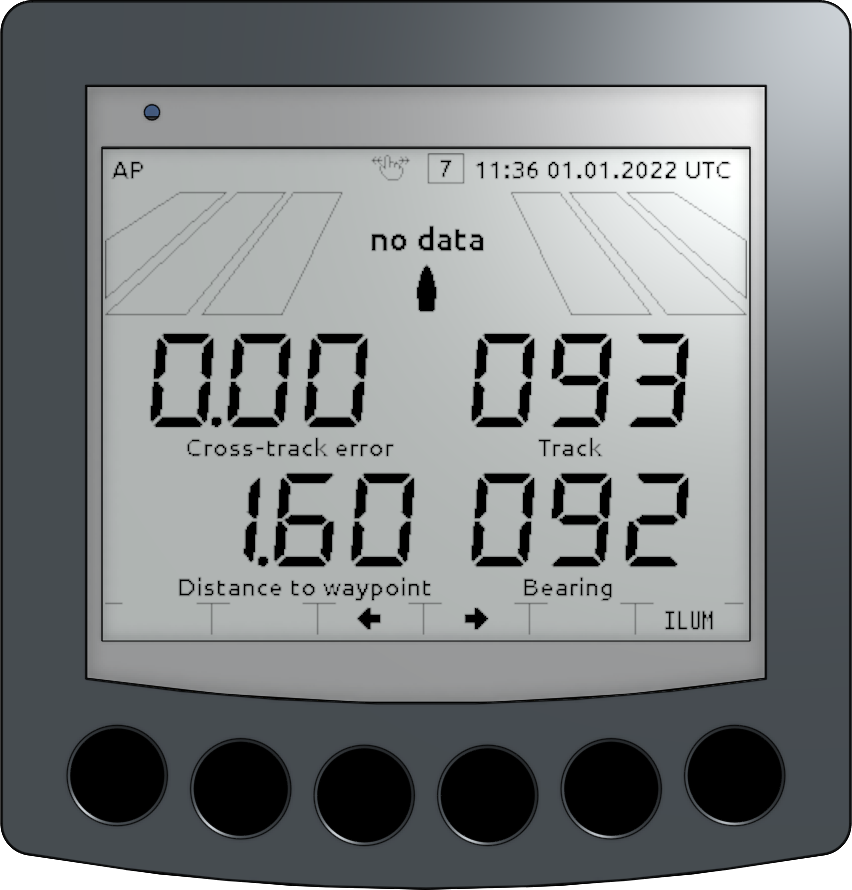
Abb.: Anzeige XTETrack
Diese Anzeige stellt Informationen über den Kurs zum nächsten Wegepunkt dar, wenn von einem Plotter entsprechende Routen- und Wegepunktdaten im Netz bereitgestellt werden. Es werden Daten zum
Cross-track-error: aktuelle Distanz zur idealen Wegepunktlinie und Position (backbord/steuerbord) von dieser Linie
Track: aktueller Kurs über Grund
Distance to waypoint: Entfernung zum nächsten Wegepunkt
Bearing: aktuelle Richtung zum nächsten Wegepunkt
Wegepunktname: sofern vorhanden
angezeigt. Die aktuelle Distanz/Position zur Wegepunktlinie wird außerdem über „Autobahnstreifen“ visualisiert.
Die Anzeigeseite benötigt folgende Messwerte: XTE, COG, DTW, BTW
Compass
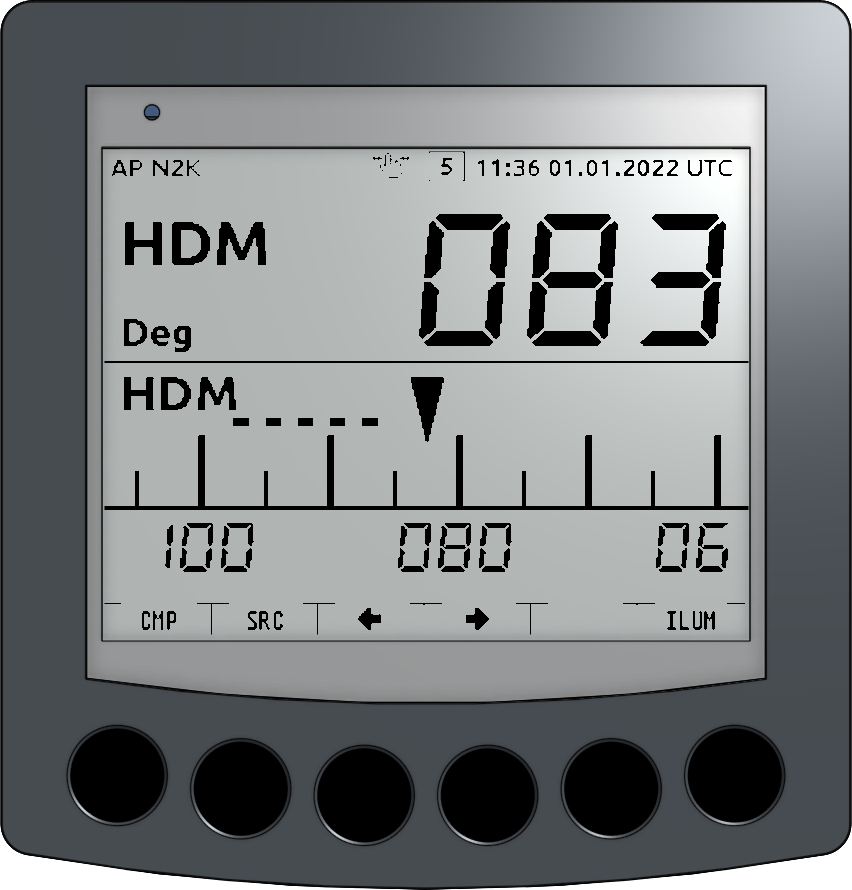
Abb.: Anzeige Compass
Diese Anzeige stellt eine rollierende Kompassscheibe und darüber einen ergänzenden Messwert dar. Die Kompassscheibe wandert entsprechend des aktuellen Kurses. Eine gestrichelte Linie nach links/rechts stellt die letzte Kursänderung dar. Die Länge der Linie symbolisiert die Größe der Kursänderung.
[CMP]Umschaltung der Kompassanzeige zwischen HDM, HDT und COG
[SRC]Umschaltungder Messwert zwischen HDM, HDT, COG, STW, SOG und DBS
Die Anzeigeseite benötigt folgende Messwerte: HDM, HDT, COG, STW, SOG, DBS
Clock
|
|
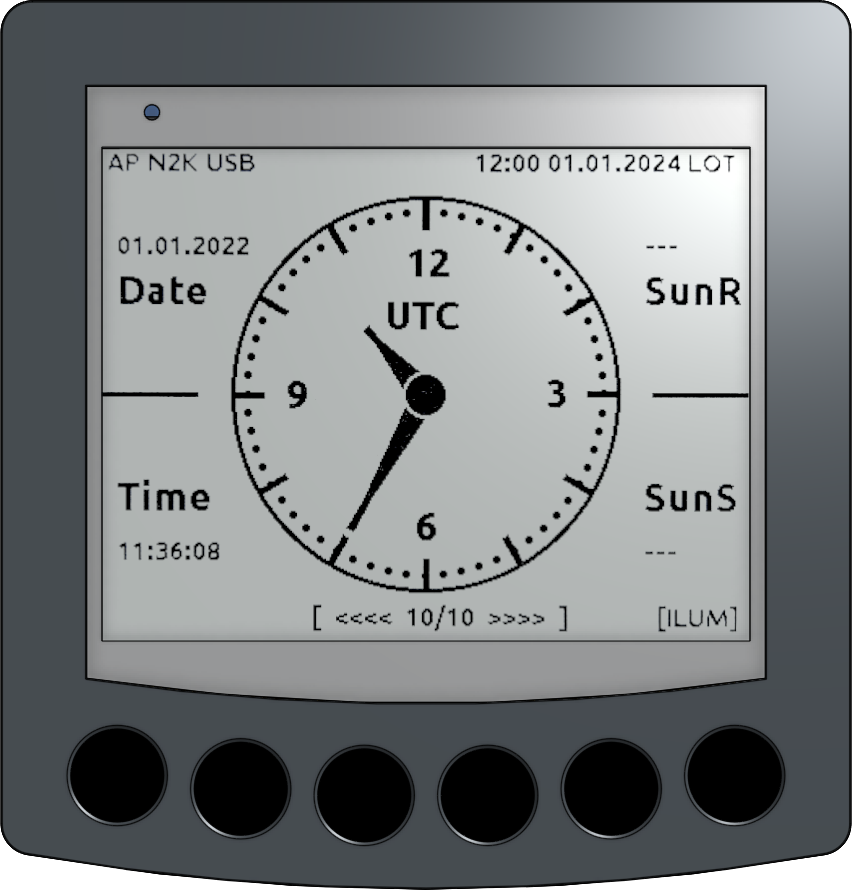
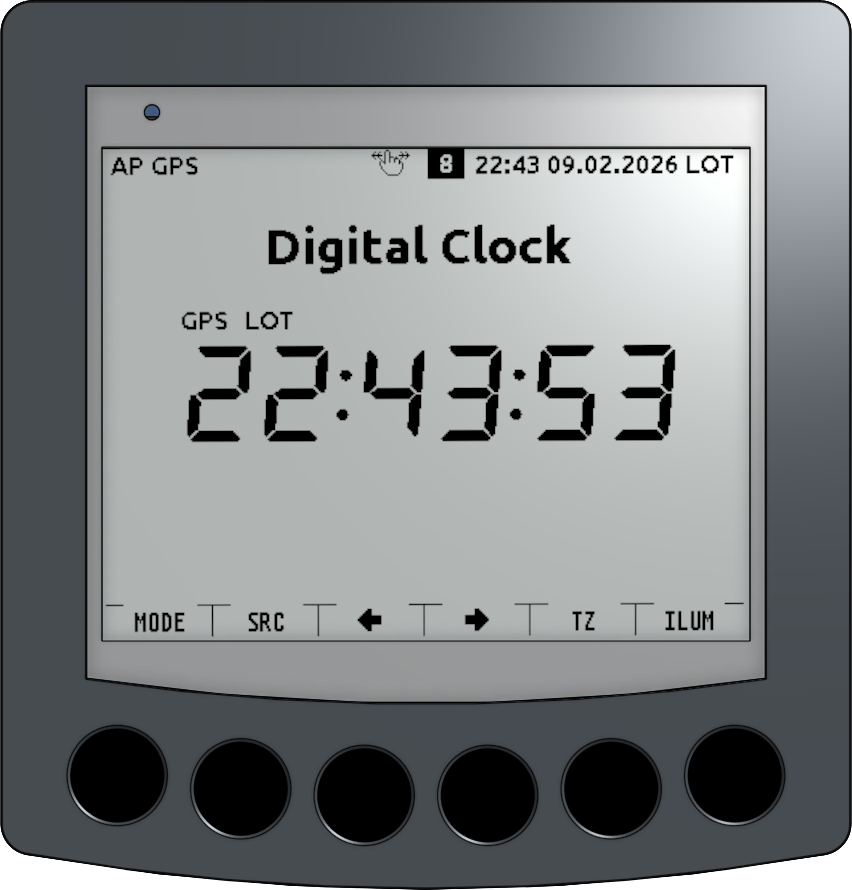
Abb.: Anzeige Clock
Die Uhr-Anzeige erfüllt 3 Anzeigeaufgaben:
Anloge Uhrzeit
Digitale Uhrzeit
Regattatimer
Dabei haben die Tasten je nach Mode unterschiedliche Bedeutung:
Analoge und Digitale Uhr
[MODE]- Umschaltung des Anzeigetyps
[SRC]- Umschaltung der Zeitquelle [RTC|GPS]
[<-]- Zur vorherigen Anzeigeseite wechseln,
[->]- Zur nachfolgenden Anzeigeseite wechseln
[TZ]- Einstellung der Zeitzone [LOT|UTC]
[ILUM]- Beleuchtung ein/aus
Bei der Clock-Anzeige werden die Uhrzeit, das Datum, die Sonnenaufgangszeit und die Sonnenuntergangszeit angezeigt. Die Anzeigewerte werden primär aus den GPS-Daten gewonnen. Für den Fall, dass kein GPS vorhanden ist, kann als Zeitquelle die interne Real Time Clock (RTC) benutzt werden. Die Auf- und Untergangszeit der Sonne wird abhängig vom geografischen Ort berechnet und entspricht der astronomischen Sonnenaufgangs- und Untergangszeit. Als Zeitanzeige kann die globale Weltzeit UTC oder die lokale Ortszeit LOT angezeigt werden. Die Auswahl der Zeitzone kann über die Konfigurationsseite Config - OBP Settings eingestellt werden. Die Einstellung der Uhrzeit erfolgt automatisch über die GPS-Zeit. Stellen Sie vor der Benutzung des OBP60 sicher, dass ein GPS-Empfang möglich ist, damit sich die Zeit einstellen kann. In regelmäßigen Abständen wird die RTC-Zeit mit der GPS-Zeit synchronisiert, so dass Sie auch über Zeitinformationen verfügen, wenn kein GPS-Empfang möglich ist.
Bemerkung
Stehen keine GPS-Daten zur Verfügung, so wird die Zeit und das Datum aus der RTC benutzt. In dem Fall stehen keine Sonnenaufgangszeit und Sonnenuntergangszeit zur Verfügung, da die geografischen Ortsdaten fehlen.
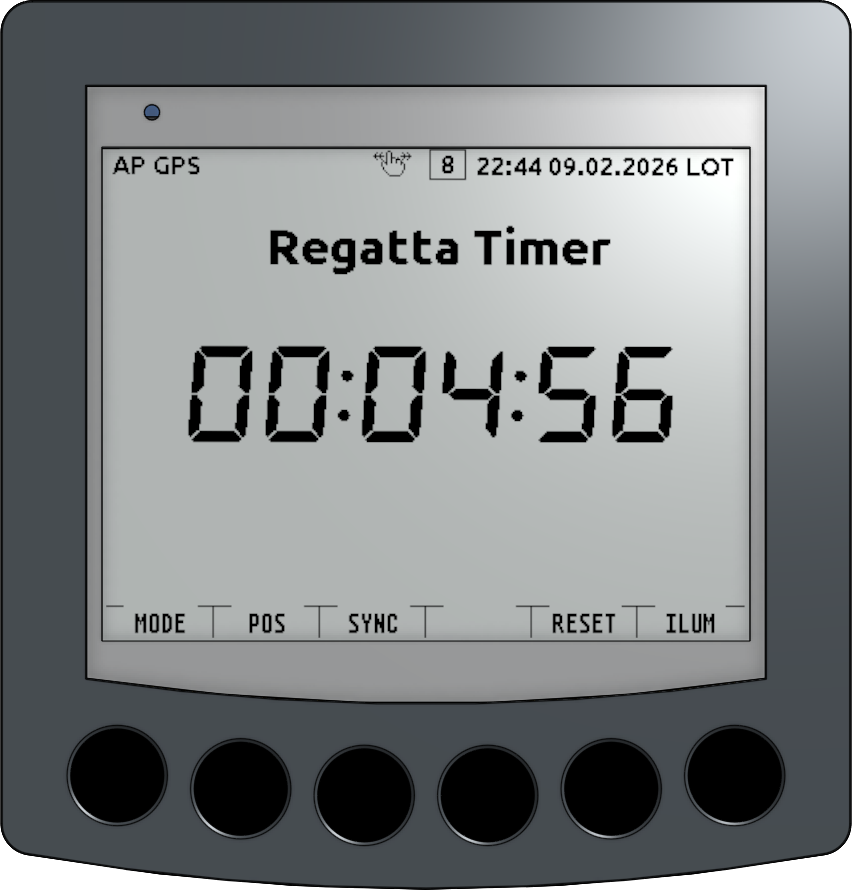
Abb.: Anzeige Regatta-Timer
Regatta-Timer
[MODE]- Umschaltung des Anzeigetyps
[POS]- Umschaltung zw. Stunde, Minute, Sekunde für Einstellung
[+][SYNC]- Inkrement des Anzeigewertes oder Synchronisierung des Timers mit einer festen Zeit [4 min]
[-][ ]- Dekrement des Anzeigewertes
[START][RESET]- Start und Reset des Timers
[ILUM]- Beleuchtung ein/aus
Der Regatta-Timer ist ein Count-Down-Timer mit speziellen Funktionen. Über die Taste [POS] kann der Cursor zum Einstellen der Uhrzeit auf die entsprechende Stelle positioniert werden. Der Cursor ist nur sichtbar, wenn der Timer nicht läuft. Über [+] und [-] lassen sich die Anzeigewerte verändern. Sobald der Timer läuft, ist keine Einstellung mehr möglich und über die Taste [SYNC] kann der Timer mit einem 4-Minuten-Vorsignal der Regattaleitung synchronisiert werden. Nach drücken der Taste [SYNC] springt der Timer direkt auf die Zeit 00:04:00 und der Count Down läuft weiter. Wird der Count Down über die Taste [RESET] angehalten, so wird die Uhrzeit auf den Anfangswert zurückgesetzt und der Timer ist wieder startbereit oder kann ggf. in der Zeit angepasst werden. Vor dem Ablaufen des Count Downs erfolgen akustische Signale zu folgenden Zeiten:
[60|50|40|30|20|10]s Kurze Zweitonausgabe
[5|4|3|2|1]s Kurze Eintonausgabe
[0]s Lange Eintonausgabe
Nachdem der Count Down abgelaufen ist, springt der Timer zurück auf die Anfangszeit.
Die Anzeigeseite benötigt folgende Werte: GPST, GPSD
WhitePage
Abb.: Anzeige WhitePage
Bei WhitePage handelt es sich um eine Anzeigeseite, die nur eine weiße leere Seite darstellt. Diese Seite kann dazu benutzt werden, den Bildschirminhalt vor dem Ausschalten definiert zu löschen.
BME280
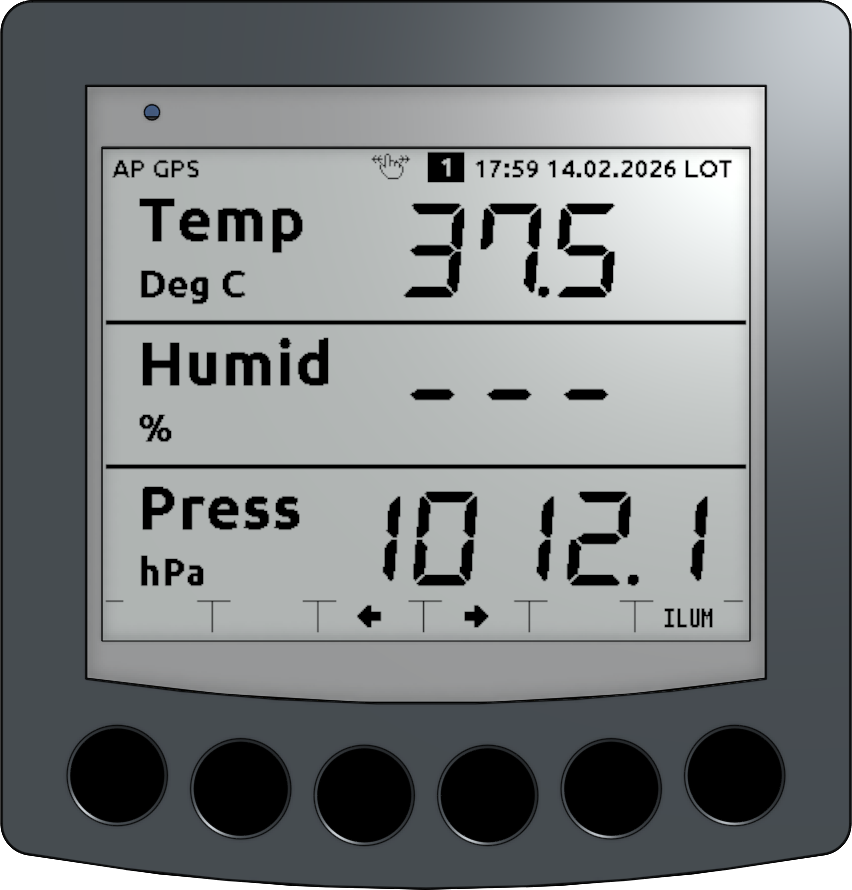
Abb.: Anzeige BME280
Bei der BME-Anzeige werden die 3 Messwerte Lufttemperatur, Luftdruck und Luftfeuchtigkeit des BME280 angezeigt. Der BME280 muss dazu an den externen I2C-Bus angeschlossen werden und auf die Adresse 0x77 eingestellt sein.
Warnung
Bedenken Sie, dass der externe I2C-Bus 5V Signalpegel für SCL und SDA benutzt. Benutzen Sie solche Module, die tolerant für 5V sind, oder verwenden Sie Pegelumsetzer von 5V auf 3.3V für die Signale SCL und SDA. Beachten Sie das nicht, so können die externen Module beschädigt werden oder nur fehlerbehaftet arbeiten.
Ein 5V taugliches BME280-Modul ist das GYBME Elektronikmodul:
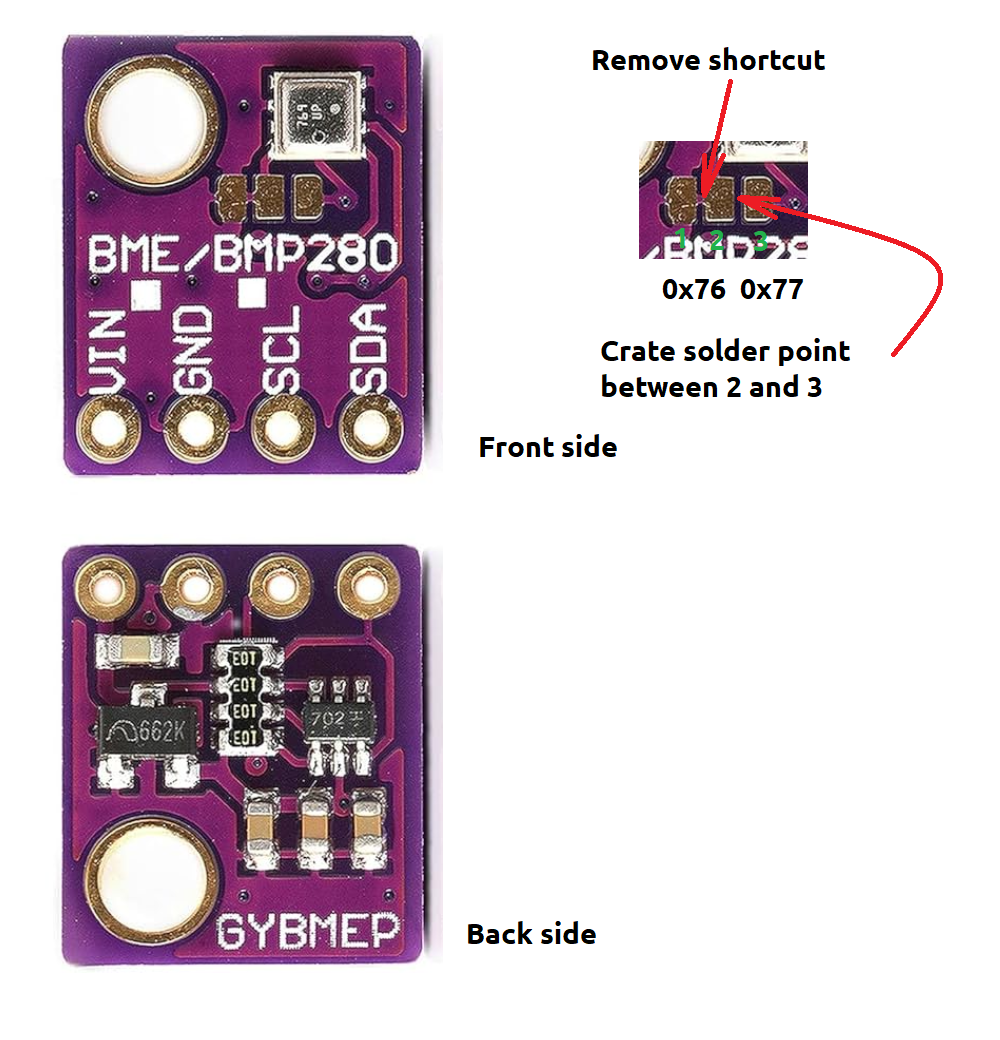
Abb.: BME280-Modul
Die Messwerte vom externen Sensor müssen als XDR-Telegramme angelegt werden (siehe Konfigurationsseite: XDR). Dabei sind folgende Zuordnungen zu beachten:
TAir - Lufttemperatur
PAir - Luftdruck
HAir - Luftfeuchtigkeit
Rudder
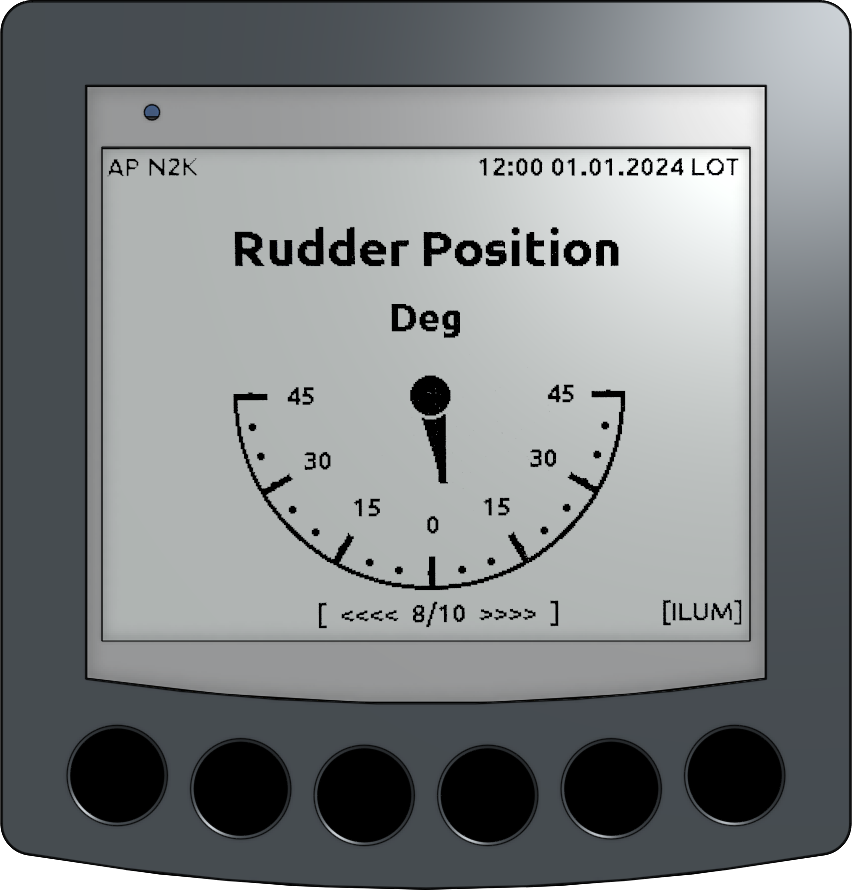
Abb.: Anzeige Rudder
Bei der Rudder-Anzeige wird der Ruderausschlag angezeigt. Der Ruderausschlag ist im Bereich von +/-45° grafisch darstellbar. Wenn keine Sensorwerte für den Ruderausschlag vorliegen, ist der Zeiger nicht sichtbar.
Hinweis
Die Ruderanzeige kann sowohl für Daten aus NMEA0183 , NMEA2000 und einem I2C-Rotationssensor benutzt werden.
Die Anzeigeseite benötigt folgende Messwerte: RPOS
Keel
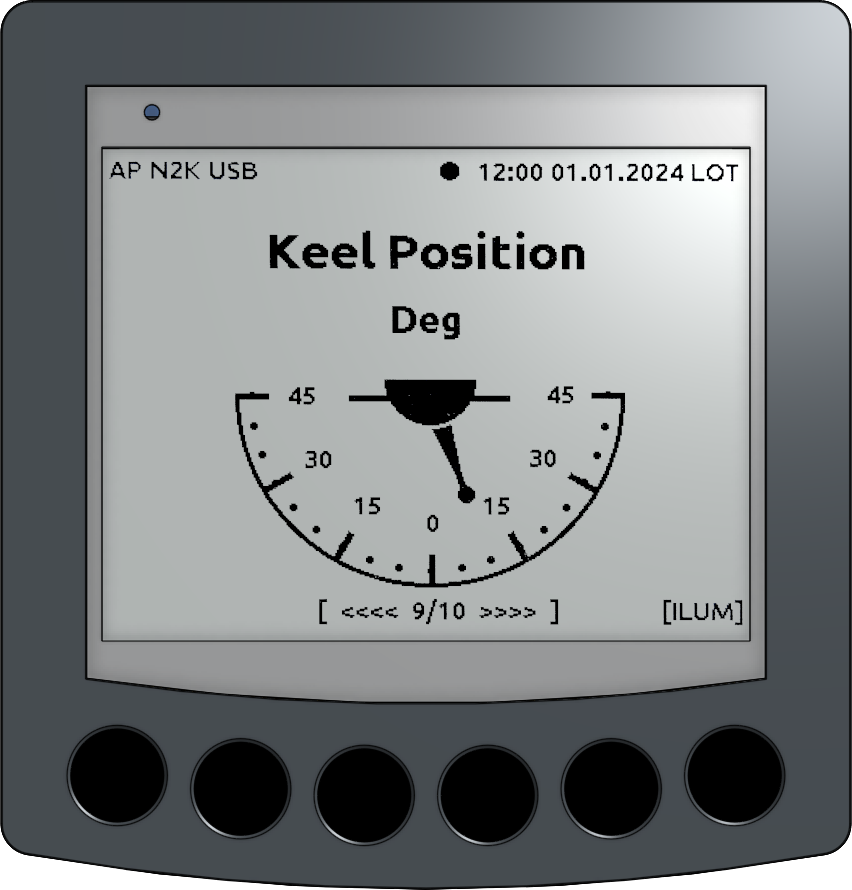
Abb.: Anzeige Keel
Bei der Keel-Anzeige wird die Kielstellung eines Neigekiels angezeigt. Die Kielstellung ist im Bereich von +/-45° grafisch darstellbar. Wenn keine Sensorwerte für die Kielstellung vorliegen, ist der Kiel nicht sichtbar.
Damit die Kielstellung angezeigt werden kann, muss ein Rotationssensor-Modul AS5600 am I2C-Bus angeschlossen und der Sensor als Kielsensor auf der Konfigurationsseite Config - OBP Hardware parametriert werden.
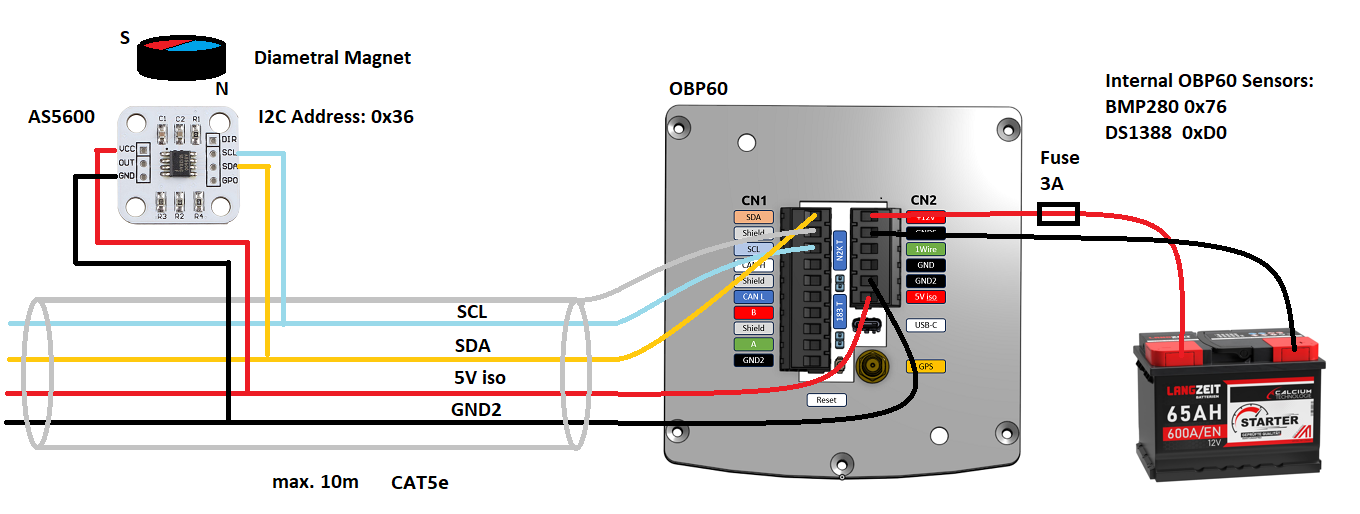
Abb.: Magnetischer Rotationssensor AS5600 zur Anzeige der Kielstellung
Beachten Sie auch die Hinweise im Kapitel Datenaustausch - I2C-Bus und Bussysteme - I2C.
Hinweis
Die Kielanzeige kann nur in Verbindung mit einem I2C-Rotationssensor benutzt werden.
Sky View
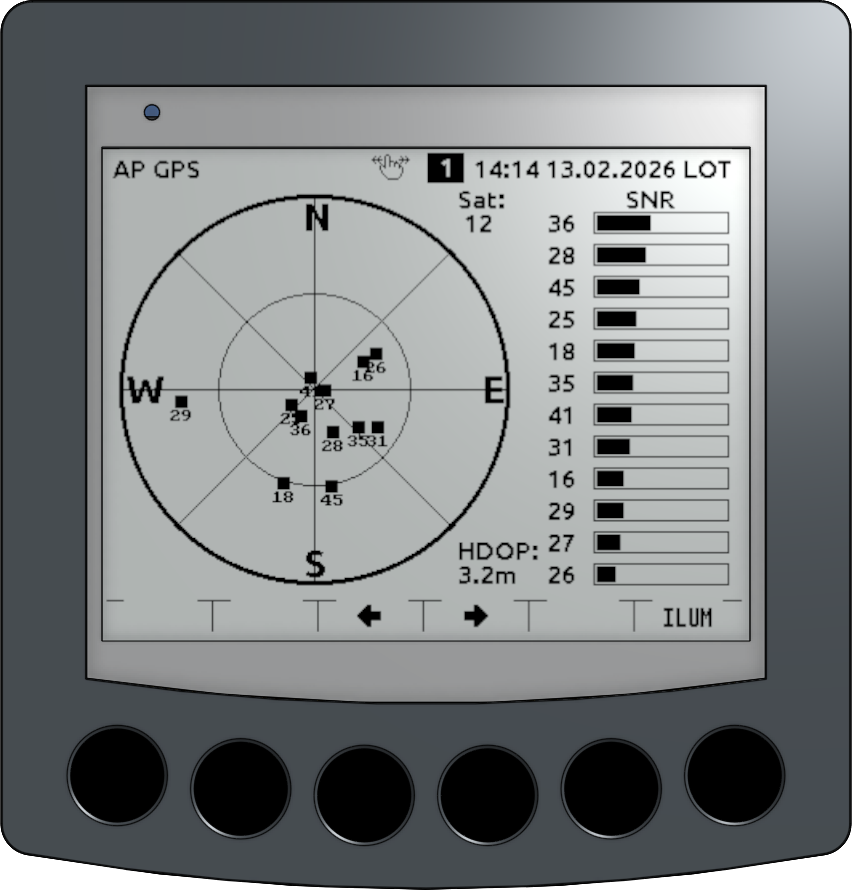
Abb.: Anzeige SkyView
Bei der SkyView werden alle verfügbaren Satelliten in einem Polardiagramm dargestellt. Für jeden aktuell benutzten Satelitten werden die Satelliten-Nummer und das Signal zu Rausch Verhältnis (SNR) angegeben. Zusätzlich wird die Ortsgenauigkeit des GPS-Signals in der horizontalen Ebene (HDOP) angezeigt.
Warnung
Die GPS-Ortsgenauigkeit HDOP ist nicht in jedem Fall exakt und dient nur zur groben Orientierung, um das GPS-Signal besser einschätzen zu können.
Tipp
Sie können die GPS-Ortsgenauigkeit erhöhen, indem Sie eine externe GPS-Antenne an Deck benutzen. Wählen Sie eine Position mit freiem Blick nach oben. Eine Installation am Heckkorb ist optimal.
Navigation
|
|
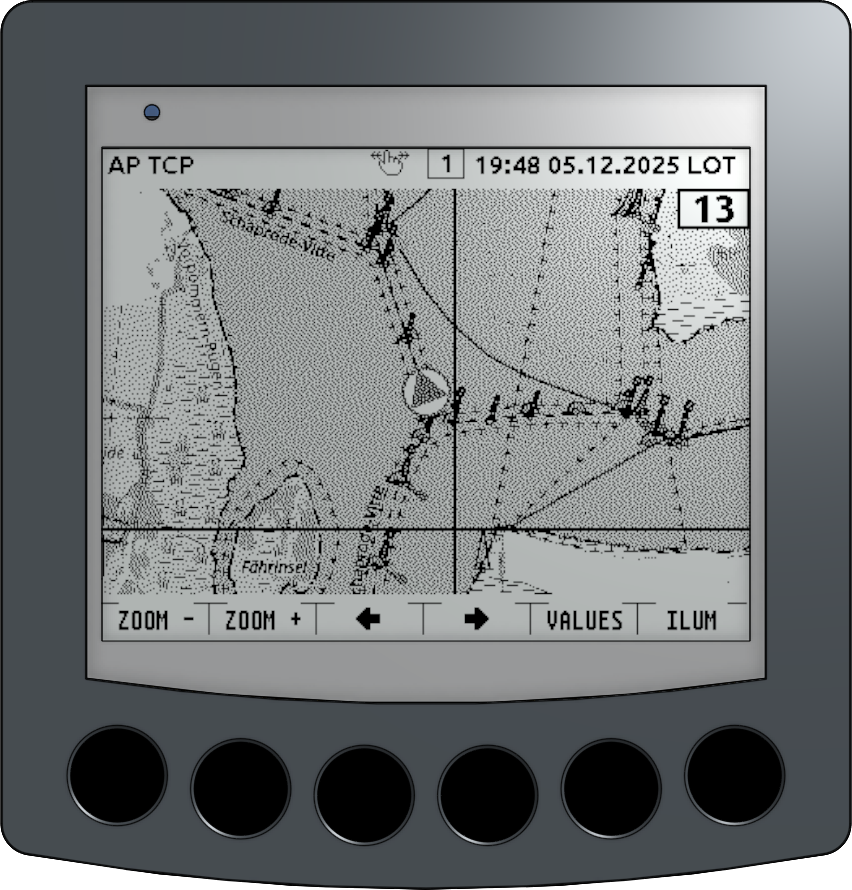
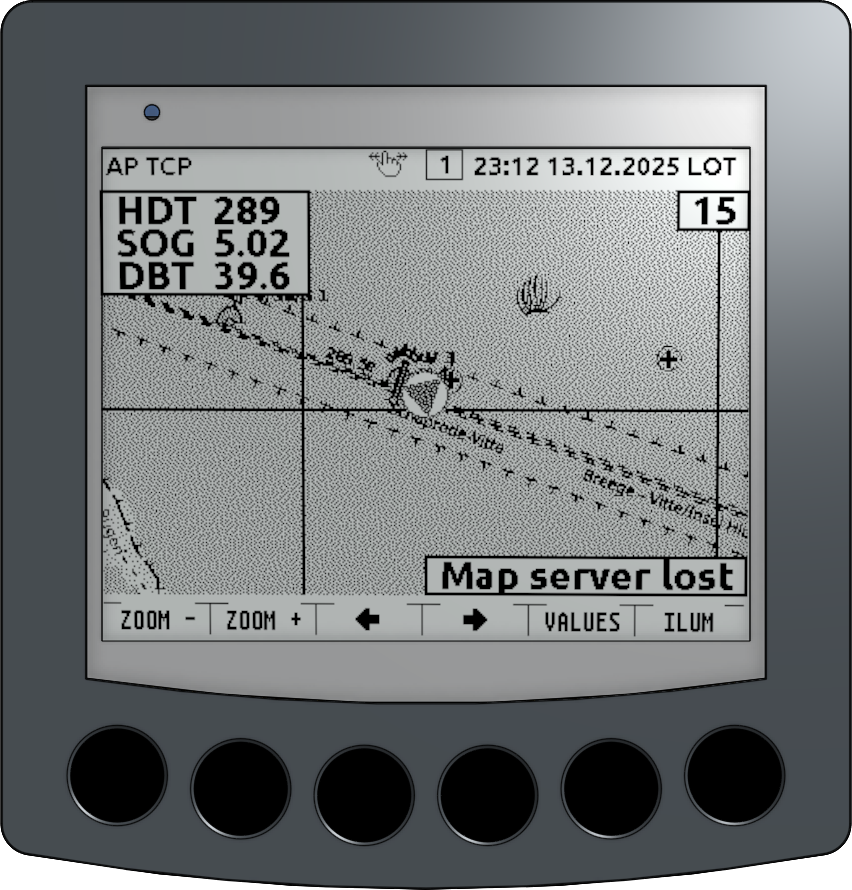
Abb.: Anzeige Navigation
Die Navigation-Anzeige stellt den Standort des Bootes in einer nautischen Seekarte dar. Oben rechts im Bild wird die aktuelle Zoomstufe angezeigt. Je nach Konfiguration können verschieden Seekarten benutzt werden. Open Boat Projects stellt einen kostenlosen Seekartenservice zur Verfügung, der auf Open Source aufsetzt und standardmäßig aktiviert ist. Als Kartenmaterial werden öffentliche Seekarten verwendet, die auf Open Data basieren. Den Tasten sind folgende Funktionen zugeordnet:
[Zoom -]- Herauszoomen aus der Karte
[Zoom +]- Hineinzoomen in die Karte
[<-]- Zur vorherigen Anzeigeseite wechseln
[->]- Zur nachfolgenden Anzeigeseite wechseln
[VALUES]- Anzeige von HDT, SOG, DBT
[ILUM]- Beleuchtung ein/aus
Die aktuelle Zoomstufe wird oben rechts im Display angezeigt. Im Falle einer unterbrochenen Internetverbindung erfolgt die Ausgabe der Meldung Map server lost unten rechts. Sie signalisiert, wenn der Kartenserver im Internet nicht mehr erreichbar sein sollte.
Bemerkung
Zur Anzeige von Seekarten muss das Geräte über WiFi mit dem Internet verbunden sein, da die Seekarten nicht im Gerät vorgehalten werden. Der Vorteil ist, Sie verfügen immer über die aktuellsten Seekarten und müssen sich nicht um das Update des Kartenmaterials kümmern. Achten Sie auf eine ausreichend stabile Internetverbindung, um Aussetzer in der Kartendarstellung zu vermeiden.
Tipp
Sie können auch einen eigenen Docker-Dienst zur Bereitstellung der Seekarten auf einem Raspberry Pi im Boot betreiben. So können Sie unabhängig von einer Internetverbindung die Seekarten auf dem Gerät anzeigen lassen. Als Alternative zum Seekartenservice von Open Boat Projects kann aber auch ein eigener Cloudserver mit Internetverbindung genutzt werden. Es stehen Docker-Container bei Docker Hub zur Verfügung, die Sie für einen selbst gehosteten Seekartenservice nutzen können.
SkyView
Abb.: Anzeige SkyView
Die SkyView-Anzeige stellt Informationen zu den aktuell empfangenen Satelliten des ausgewählten GNSS (Global Navigation Satellite System), z.B. GPS, Galileo und Beidou dar. Diese Daten können entweder vom eingebauten GNSS-Empfänger oder von einem externen Empfänger, der seine Daten über das Netzwerk bereitstellt, stammen.
Sat weist die Anzahl der aktuell empfangenen Satelliten aus.
HDOP Horizontal Dilution of Precision - horizontale Genauigkeitsverschlechterung ist als dimensionsloser Wert grundsätzlich ein indikator für die Qualität der horizontalen Positionsbestimmung. In dieser Anzeige wird er näherungsweise als eine Distanz in Metern angegeben.
In der stilisierten Himmelsansicht werden die Positionen der aktuell empfangenen Satelliten über dem Horizont in einem Polardiagramm dargestellt. In der Liste auf der rechten Seite ist die Empfangsqualität (SNR - Signal Noise Ratio oder Rauschabstand) der einzelnen Satelliten unter ihrer aktuellen Nummer als Balken ablesbar. Ein längerer Balken stellt eine höhere Empfangsqualität dar. Die Nummer korrespondiert mit der Nummer der Satelliten in der Horizontansicht.
Warnung
Die GPS-Ortsgenauigkeit HDOP ist nicht in jedem Fall exakt und dient nur zur groben Orientierung, um das GPS-Signal besser einschätzen zu können.
Tipp
Sie können die GPS-Ortsgenauigkeit erhöhen, indem Sie eine externe GPS-Antenne an Deck benutzen. Wählen Sie eine Position mit freiem Blick nach oben. Eine Installation am Heckkorb ist optimal.
Battery
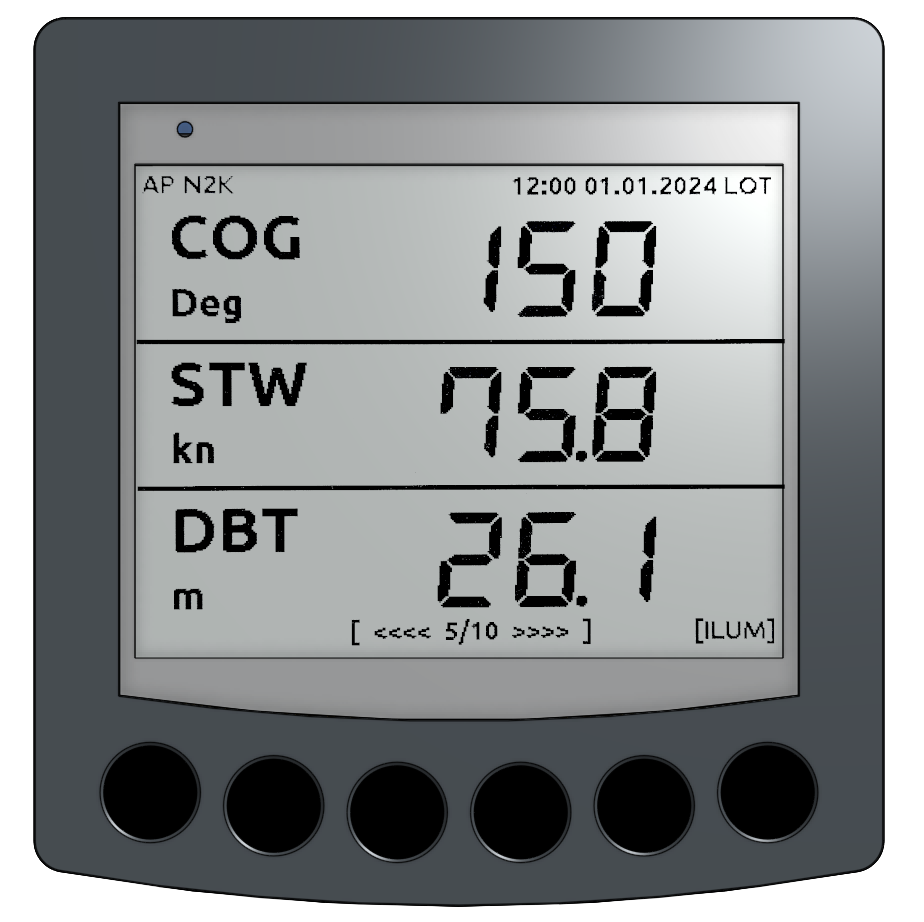
Abb.: Anzeige Battery
Bei der Battery-Anzeige werden die aktuellen Werte für Bord-Spannung, Strom und Leistung angezeigt. Neben den Messwerten werden die Kurzbezeichner und die Einheiten dargestellt. Um die Batterie-Werte anzeigen zu können, muss ein I2C-Modul INA226 am I2C-Bus angeschlossen und auf die Adresse 0x41 eingestellt sein. Der Shunt kann für verschiedene maximale Stromstärken in Ampere [10|50|100|200|300|400|500] unter Config - OBP Hardware konfiguriert werden.
Hinweis
Bedenken Sie, dass für höhere Stromstärken die Ungenauigkeit der Messwerte zunimmt. Wählen Sie den Shunt so aus, dass er zu typischen Nutzungsszenarien passt und nicht überdimensioniert ist. Die Messeingänge des Shunts sind bis zum zweifachen Wert der Maximalstromstärke eigensicher und vertragen kurzzeitige Überlastungen.

Abb.: I2C-Adresszuweisung INA226
Für die Messung mit einem externen Leistungs-Shunt muss der schwarze große Widerstand R100 auf der Frontseite der Platine entfernt werden. Danach ist das Modul wie folgt zu verschalten.
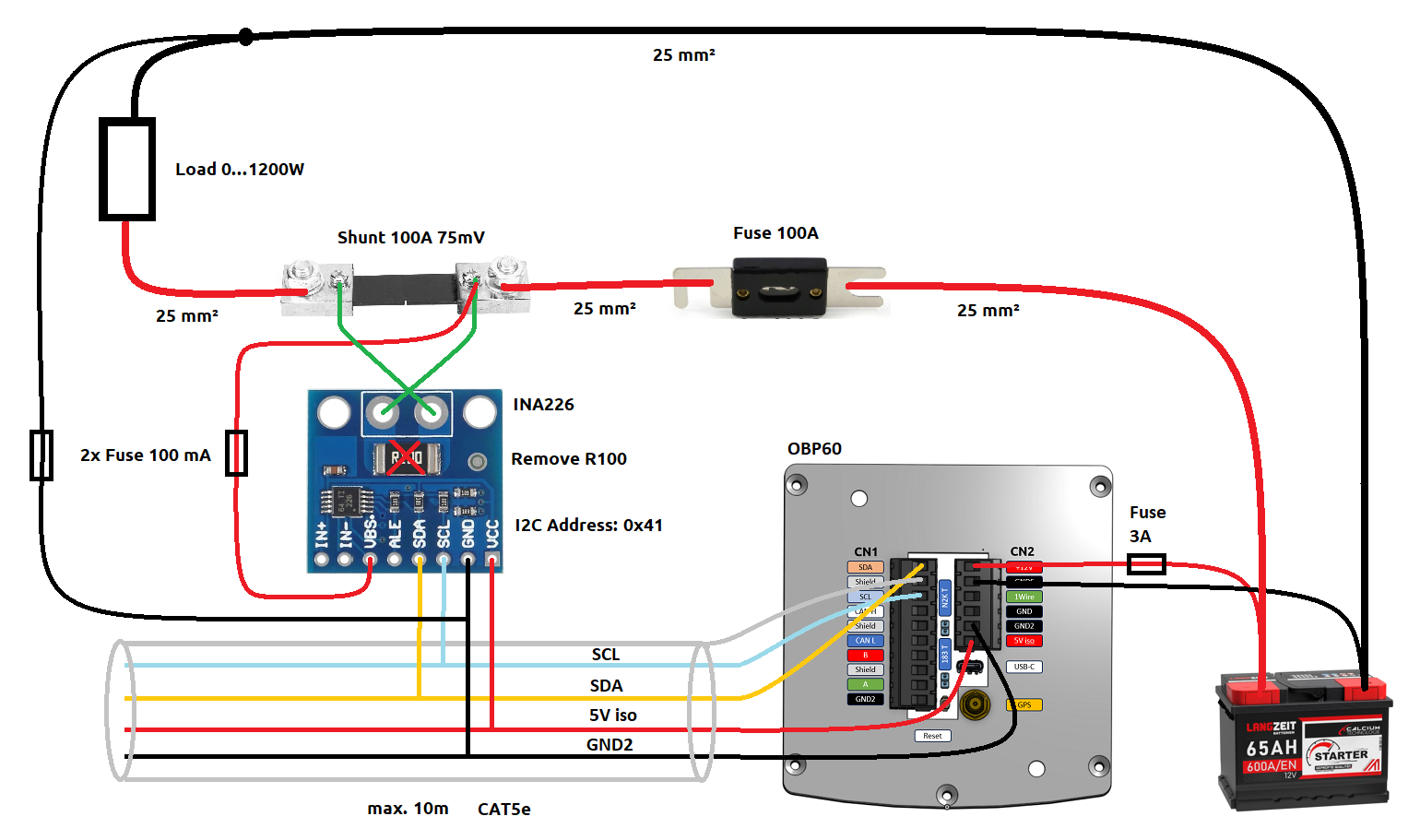
Abb.: Schaltung INA226 Batteriemonitoring
Bemerkung
Wenn Sie die Batterieanzeige verwenden, jedoch kein INA226-Modul am I2C-Bus angeschlossen ist, werden keine Messwerte angezeigt.
Warnung
Verwenden Sie für den Leistungskreis ausreichend groß dimensionierte Leitungsquerschnitte, die auf den maximalen Strom ausgelegt sein müssen. Verwenden Sie in den Leistungskreisen passende Sicherungen, um Kabelbrände bei Kurzschlüssen zu vermeiden. Für eine langlebige Installation sollten Sie Litze mit verzinnten Einzeladern verwenden. Wenn das aus Kostengründen nicht möglich ist, sollten die Kabelenden mit gequetschten Kabelösen oder Aderendhülsen versehen sein. Die Kabelösen sollten dann zusätzlich mit Zinn verlötet werden, um Korrosion in den Kabelhülsen zu unterbinden. Ein Überzug der Chrimp- und Lötstellen mit Schrumpfschlauch verhindert aufsteigende Feuchtigkeit im Kabel, die ebenso Korrosion über lange Zeiträume verursachen kann. Sorgen Sie dafür, dass der INA226 wassergeschützt in einem isolierten Gehäuse untergebracht ist und die Sensoranschlüsse VBS und GND mit einer Feinsicherung 100 mA geschützt sind. Wenn Sie nicht über ausreichendes Fachwissen verfügen, sollten Sie die Installation des Sensors einem Fachmann überlassen oder ihre Installation vor der Inbetriebnahme durch einen Fachmann prüfen lassen.
Gefahr
Unsachgemäße oder defekte Installationen von Leistungsstromkreisen können Brände verursachen und Leben gefährden. Prüfen Sie die Installation in regelmäßigen Abständen hinsichtlich Funktion und Sicherheit.

Abb.: Leitungsquerschnitte (EP 12/00)
Zu weitergehenden Informationen können Sie das Informationsmaterial Leitungen und Kabel pdf verwenden.
Battery2
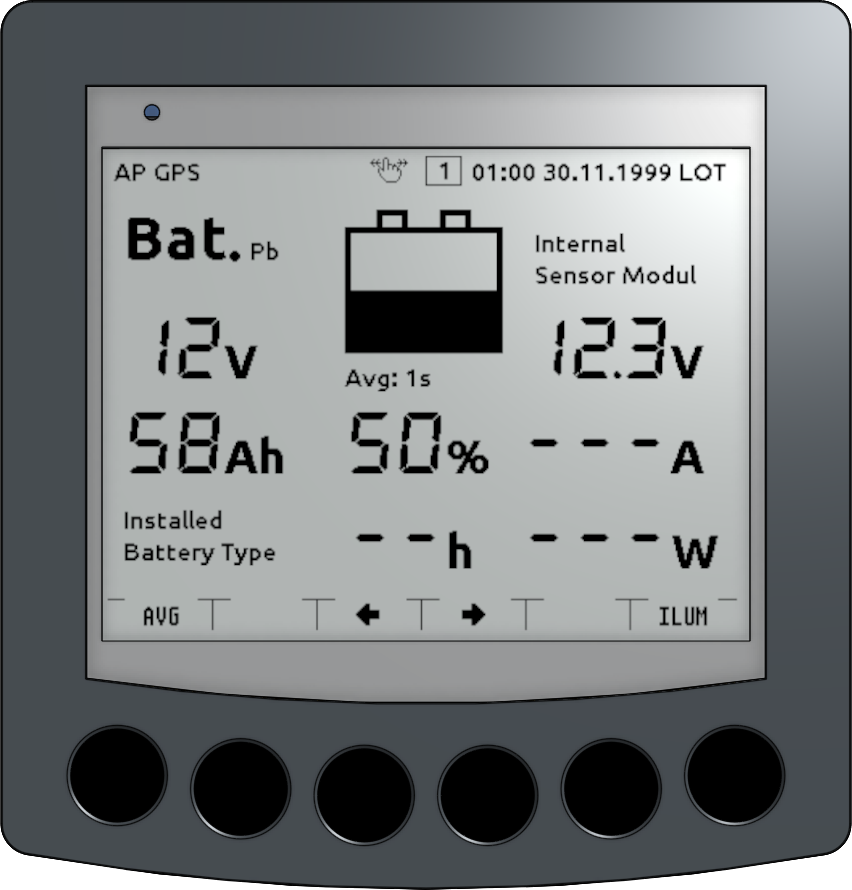
Abb.: Anzeige Battery2
Bei der Battery2-Anzeige werden folgende Werte angezeigt:
Batterietyp [Pb|Gel|AGM|LiFePo4]
Nenn-Batteriespannung in V
Nenn-Batteriekapazität in Ah
Grafische Füllstandsanzeige in %
Geschätzte Reichweite in Stunden bei aktuellen Verbrauchswerten
Art des Sensormoduls [interner Sensor|INA219|INA226]
Aktuelle Batteriespannung in V
Aktueller Stromverbrauch in A
Aktuelle Leistung in W
Über die Tasten können folgende Funktionen genutzt werden.
[AVG]- Einstellung der Mittelungstiefe in Sekunden [1|30|60|300]
Warnung
Die Reichweitenanzeige gibt einen ungefähren Zeitwert an, wie lange die Batterie mit den aktuellen Verbrauchswerten Energie liefern wird. Die Zeitdauer ist abhängig vom aktuellen Stromverbrauch und passt sich kontinuierlich an. Die Batteriespannung wird zur Reichweitenbestimmung benutzt und damit der Füllstand der Batterie ermittelt. Diese Methode ist nicht sehr genau und vom Alterungszustand der Batterie abhängig. Prüfen Sie in unkritischen Situationen die Genauigkeit der Reichweitenanzeige und planen Sie entsprechende Sicherheitsreserven ein, um keine unerwarteten Ausfälle zu riskieren.
Hinweis
Nutzen Sie eine große Mittelungszeit über die Taste [AVG] von 300s, um eine realistische Reichweitenanzeige zu bekommen. Dadurch werden Lastspitzen im Stromverbrauch geglättet und der Reichweitenwert ist deutlich ruhiger.
Um die Batterie-Werte anzeigen zu können, muss ein I2C-Modul INA226 am I2C-Bus angeschlossen und auf die Adresse 0x41 eingestellt sein. Der Shunt kann für verschiedene maximale Stromstärken in Ampere [10|50|100|200|300|400|500] unter Config - OBP Hardware konfiguriert werden.
Hinweis
Bedenken Sie, dass für höhere Stromstärken die Ungenauigkeit der Messwerte zunimmt. Wählen Sie den Shunt so aus, dass er zu typischen Nutzungsszenarien passt und nicht überdimensioniert ist. Die Messeingänge des Shunts sind bis zum zweifachen Wert der Maximalstromstärke eigensicher und vertragen kurzzeitige Überlastungen.
Abb.: I2C-Adresszuweisung INA226
Für die Messung mit einem externen Leistungs-Shunt muss der schwarze große Widerstand R100 auf der Frontseite der Platine entfernt werden. Danach ist das Modul wie folgt zu verschalten.
Abb.: Schaltung INA226 Batteriemonitoring
Bemerkung
Wenn Sie die Batterieanzeige verwenden, jedoch kein INA226-Modul am I2C-Bus angeschlossen ist, werden keine Messwerte außer der aktuellen Batteriespannung angezeigt. In diesem Fall wird der interne Spannungssensor des OBP60 benutzt. Der Wert der gemessenen Spannung muss nicht direkt der Spannung an der Batterie entsprechen, da durch Leitungsverluste der Spannungswert verfälscht sein kann.
Warnung
Die Gefahren und Risiken bei der Benutzung des INA226 zum Batteriemonitoring sind die selben wie im Kapitel Battery beschrieben. Folgen Sie den Empfehlungen und beachten Sie die Gefahren.
RollPitch
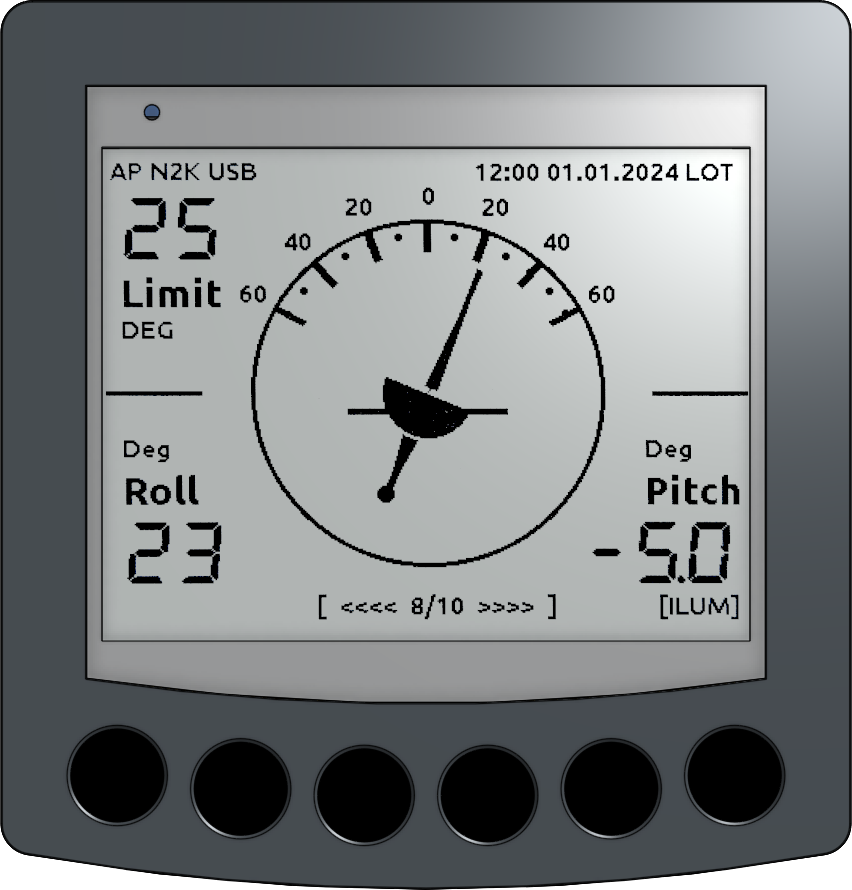
Abb.: Anzeige RollPitch
Bei der RollPitch-Anzeige werden die aktuellen Werte für Roll und Pitch angezeigt sowie der Grenzwert, ab dem ein optisches Signal über die Flash-LED ausgegeben wird. Pitch entspricht der Neigung in Längsrichtung und Roll in Querrichtung des Bootes. Die Sensorwerte müssen als XDR-Telegramme in Form von xdrRoll und xdrPitch angelegt werden (siehe Konfigurationsseite: XDR) . Dabei sind folgende Zuordnungen zu beachten:
Roll - Neigung in Querrichtung
Pitch - Neigung in Längsrichtung
Solar
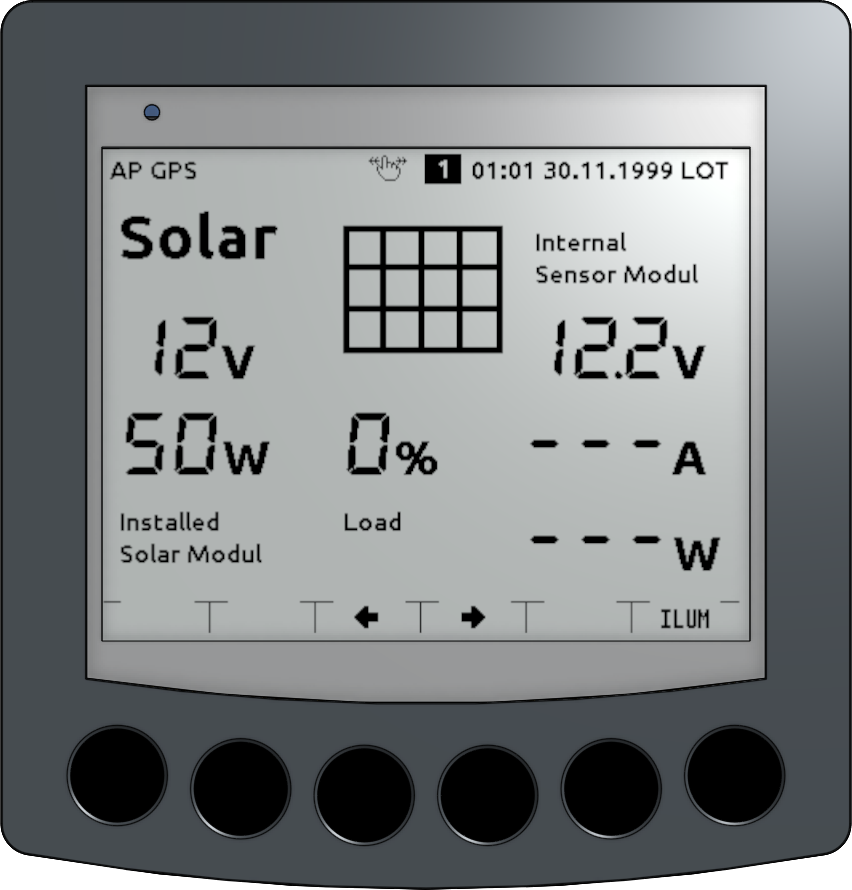
Abb.: Anzeige Solar
Bei der Solar-Anzeige werden folgende Werte angezeigt:
Nenn-Spannung der Solarmodule in V
Nenn-Leistung der Solarmodule in W
Nutzungsgrad in %
Art des Sensormoduls [interner Sensor|INA219|INA226]
Aktuelle Solarspannung in V
Aktueller Solareinspeisung in A
Aktuelle Einspeiseleistung in W
Über die Tasten können folgende Funktionen genutzt werden.
[AVG]- Einstellung der Mittelungstiefe in Sekunden [1|30|60|300]
Um die Messwerte anzeigen zu können, muss ein I2C-Modul INA226 am I2C-Bus angeschlossen und auf die Adresse 0x44 eingestellt sein. Der Shunt kann für verschiedene maximale Stromstärken in Ampere [10|50|100|200|300|400|500] unter Config - OBP Hardware konfiguriert werden.
Hinweis
Bedenken Sie, dass für höhere Stromstärken die Ungenauigkeit der Messwerte zunimmt. Wählen Sie den Shunt so aus, dass er zu typischen Nutzungsszenarien passt und nicht überdimensioniert ist. Die Messeingänge des Shunts sind bis zum zweifachen Wert der Maximalstromstärke eigensicher und vertragen kurzzeitige Überlastungen.
Abb.: I2C-Adresszuweisung INA226
Für die Messung mit einem externen Leistungs-Shunt muss der schwarze große Widerstand R100 auf der Frontseite der Platine entfernt werden. Danach ist das Modul wie folgt zu verschalten.
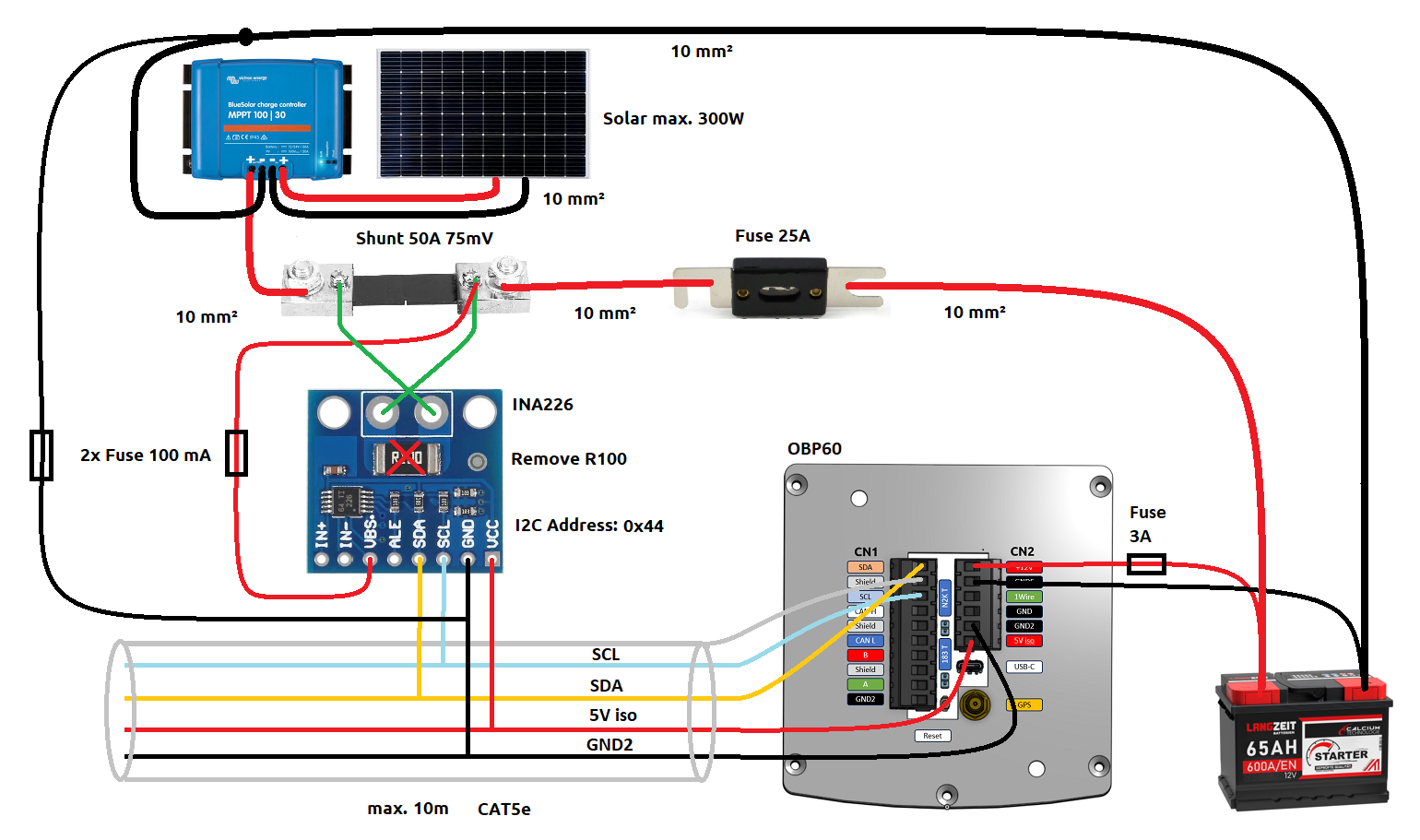
Abb.: Schaltung INA226 Solarmonitoring
Bemerkung
Wenn Sie die Solaranzeige verwenden, jedoch kein INA226-Modul am I2C-Bus angeschlossen ist, werden keine Messwerte außer die aktuelle Batteriespannung angezeigt. In diesem Fall wird der interne Spannungssensor des OBP60 benutzt. Der Wert der gemessenen Spannung muss nicht direkt der Spannung am Ausgang des Wechselrichters entsprechen, da durch Leitungsverluste der Spannungswert verfälscht sein kann.
Warnung
Die Gefahren und Risiken bei der Benutzung des INA226 zum Batteriemonitoring sind dieselben wie im Kapitel Battery beschrieben. Folgen Sie den Empfehlungen und beachten Sie die Gefahren.
Generator
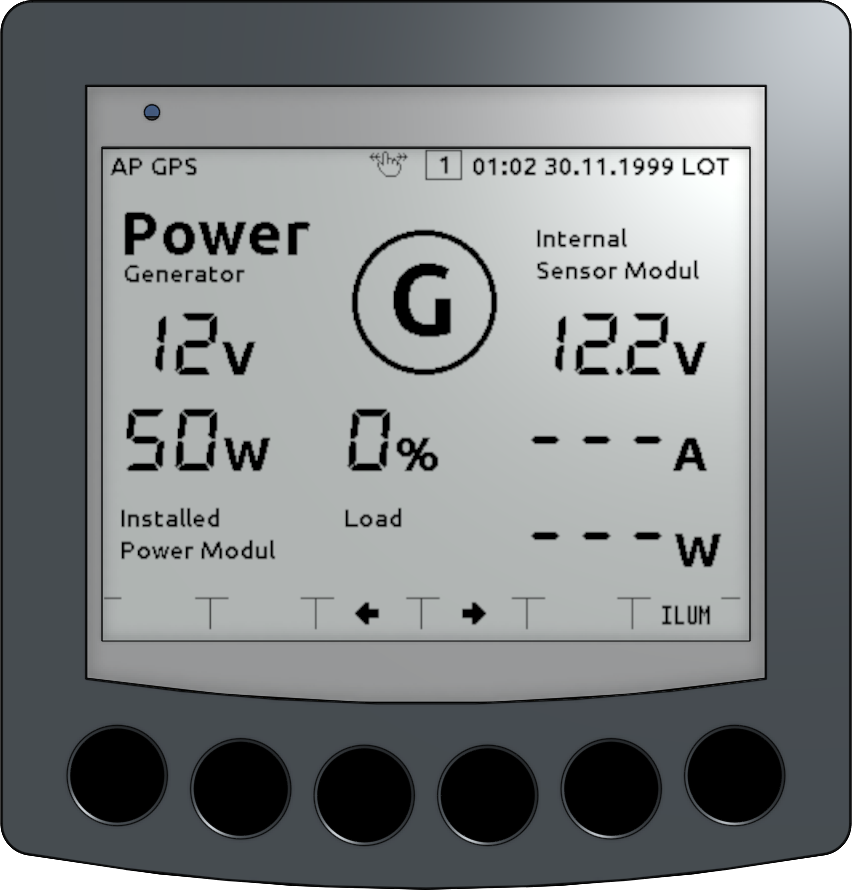
Abb.: Anzeige Generator
Bei der Generator-Anzeige werden folgende Werte angezeigt:
Nenn-Spannung des Generators in V
Nenn-Leistung des Generators in W
Nutzungsgrad in %
Art des Sensormoduls [interner Sensor|INA219|INA226]
Aktuelle Generatorspannung in V
Aktuelle Generatoreinspeisung in A
Aktuelle Generatorleistung in W
Über die Tasten können folgende Funktionen genutzt werden.
[AVG]- Einstellung der Mittelungstiefe in Sekunden [1|30|60|300]
Um die Messwerte anzeigen zu können, muss ein I2C-Modul INA226 am I2C-Bus angeschlossen und auf die Adresse 0x45 eingestellt sein. Der Shunt kann für verschiedene maximale Stromstärken in Ampere [10|50|100|200|300|400|500] unter Config - OBP Hardware konfiguriert werden.
Hinweis
Bedenken Sie, dass für höhere Stromstärken die Ungenauigkeit der Messwerte zunimmt. Wählen Sie den Shunt so aus, dass er zu typischen Nutzungszenarien passt und nicht überdimensioniert ist. Die Messeingänge des Shunts sind bis zum zweifachen Wert der Maximalstromstärke eigensicher und vertragen kurzzeitige Überlastungen.
Abb.: I2C-Adresszuweisung INA226
Für die Messung mit einem externen Leistungs-Shunt muss der schwarze große Widerstand R100 auf der Frontseite der Platine entfernt werden. Danach ist das Modul wie folgt zu verschalten.

Abb.: Schaltung INA226 Generatormonitoring
Bemerkung
Wenn Sie die Generatoranzeige verwenden, jedoch kein INA226-Modul am I2C-Bus angeschlossen ist, werden keine Messwerte außer die aktuelle Batteriespannung angezeigt. In diesem Fall wird der interne Spannungssensor des OBP60 benutzt. Der Wert der gemessenen Spannung muss nicht direkt der Spannung am Ausgang des Generator entsprechen, da durch Leitungsverluste der Spannungswert verfälscht sein kann.
Warnung
Die Gefahren und Risiken bei der Benutzung des INA226 zum Batteriemonitoring sind dieselben wie im Kapitel Battery beschrieben. Folgen Sie den Empfehlungen und beachten Sie die Gefahren.
Fluid
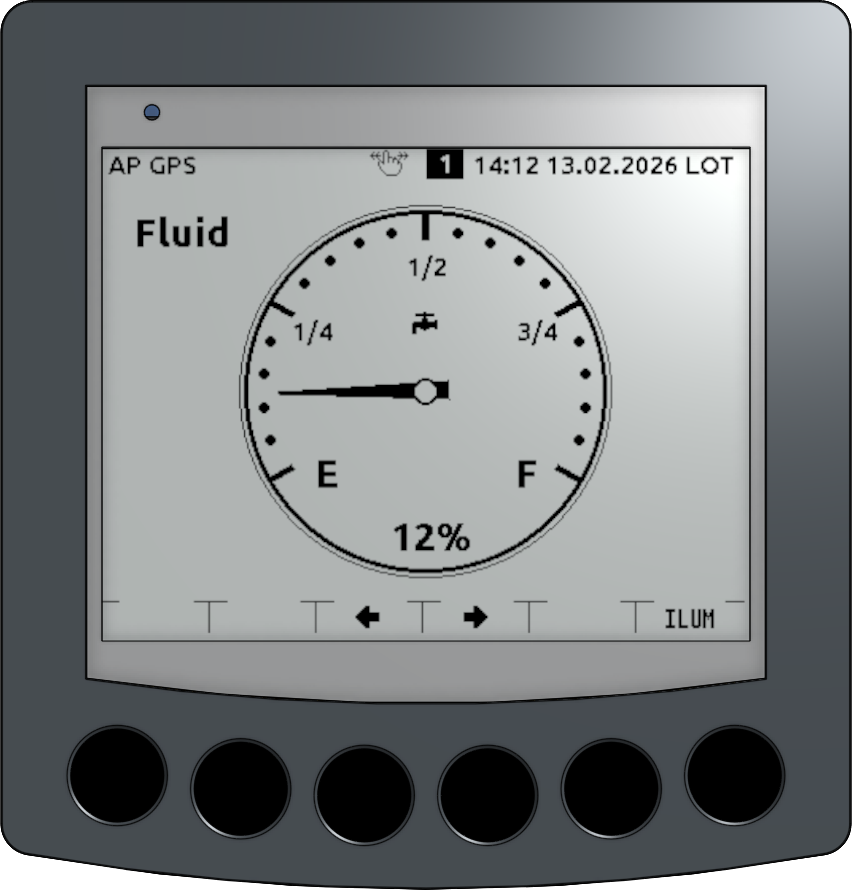
Abb.: Anzeige Fluid
Mit der Fluid-Anzeige lassen sich verschieden Füllstände von Flüssigkeiten als rundes Zeigerinstrument anzeigen wie:
Diesel (Fuel)
Benzin (Fuel Gasoline)
Öl (Oil)
Frischwasser (Water)
Grauwasser (Gray Water)
Schmutzwasser (Black Water)
Bunkerwasser (Live Well)
Die Einstellung des Typs wird über die Konfiguration vorgenommen. Je Typ wird ein entsprechendes Symbol im Instrument angezeigt.
Digital Out
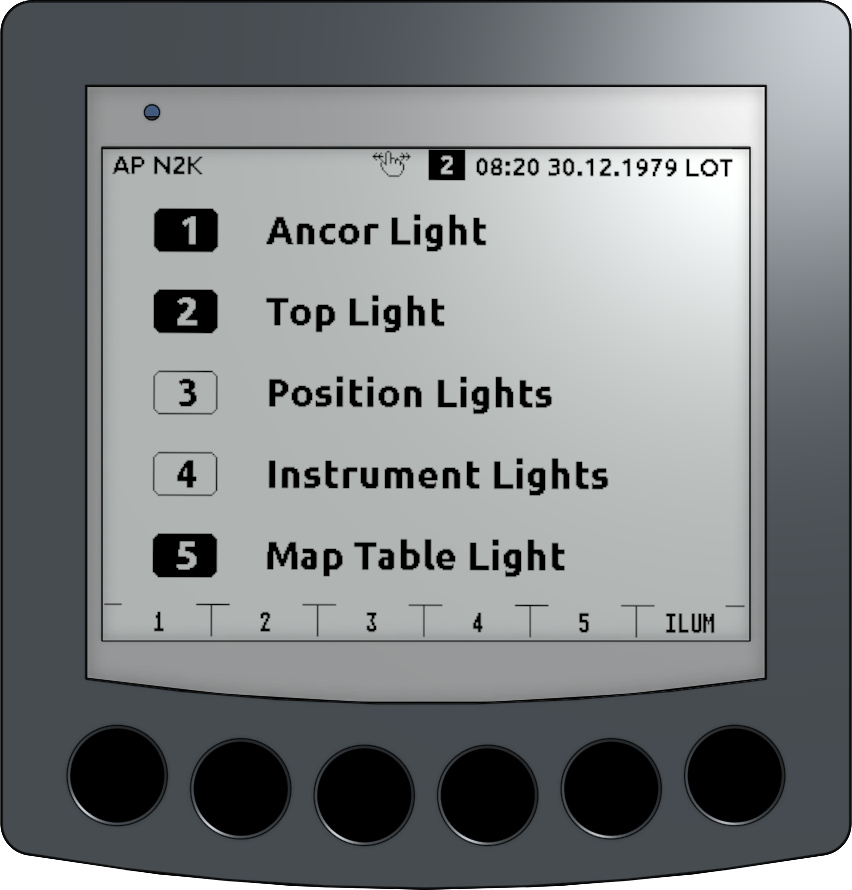
Abb.: Anzeige Digital Out
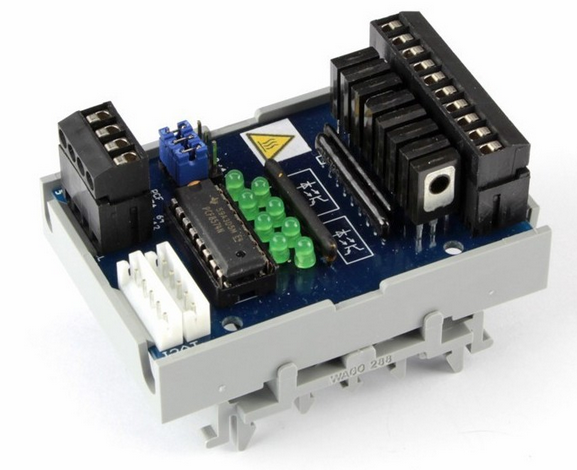
Abb.: I2C-Ausgabemodul mit Optokoppler
Die Digital-Out-Anzeige dient zur Bedienung eines Ausgangsmoduls und zur Anzeige von Schaltzuständen. Als Ausgangsmodul kann das I2C-Ausgabemodul der Fa. Horter & Kalb verwendet werden. Damit können digitale Schaltzustände ausgegeben werden. Die Tasten haben dabei folgende Bedeutung:
[1]- Auagang 1 ein/aus
[2]- Auagang 2 ein/aus
[3]- Auagang 3 ein/aus
[4]- Auagang 4 ein/aus
[5]- Auagang 5 ein/aus
[ILUM]- Beleuchtung ein/aus
Die weiteren Ausgänge 6, 7 und 8 können über die Seite nicht angesteuert werden und bleiben ungenutzt. Das Modul kann als Open Source DIY-Bausatz bezogen werden und hat folgende technische Daten:
Galvanische Trennung zwischen I2C-Bus und Leistungskreis
Negative Logik des Ausgangssignals
Unterstützt 12/24V-Leistungskreise
40V max. Spannung des Leistungkreises
1A max. Ausgangsstrom
Ausführung als Hutschinenmodul
4 I2C-Adressen auswählbar
Mit dem Dgital-Ausgangsmodul lassen sich in 12V-Kreisen Lasten bis zu 12W direkt versorgen, wie z.B. Glühlampen, LED-Lampen, Magnetventile oder Relais. Verwenden Sie für die I2C-Verbindung geschirmte Leitungen und legen den Schirm am OBP60 auf und lassen den Schirm am digitalen Ausgangsmodul unbelegt. Für die 5V-Versorgung des Moduls könen Sie die Klemmen 5Viso und GND2 am Steckverbinder CN2 des OBP60 nutzen. Die Anzeigetexte hinter den Tasten lassen sich über die Konfiguration individuell anpassen. Es können bis zu 4 Module des selben Typs im I2C-Bus betrieben und angesteuert werden.
Tipp
Möchten Sie größere Lasten schalten, so können Sie am digitalen Ausgang ein Relais benutzen. Damit lassen sich je nach verwendeten Relaistyp Lasten von bis zu 3000W schalten. Mit einem Relais ist es auch möglich Lasten in 230V AC Stromkreisen zu schalten.
Warnung
Das digitale Ausgangsmodul verfügt über keinen Verpolungsschutz und keine Leistungsbegrenzung. Eine verpolte Versorgungsspannung oder zu hohe Lasten können das digitale Ausgangsmodul zerstören. Beim Schalten induktiver Lasten ist eine Freilaufdiode an der Spule zu verwenden, um gefährliche Rückinduktionsströme zu unterdrücken. Beim dauerhaften Schalten hoher Lasten können die Leistungs-Transistoren heiß werden. Sorgen sie für eine ausreichende Belüftung oder reduzieren Sie die Last bei ungenügender Belüftung.
XDR
Über die Konfigurationsseite XDR können XDR-Sentences für NMEA0183 erstellt werden. XDR-Sentences sind Telegramme für generische Sensorwerte, die verwendet werden, wenn sich kein geeignetes NMEA0183-Telegramm findet, mit dem man die gewünschten Sensorwerte übertragen kann. Es ist ein universelles Telegramm zur Übertragung von Sensordaten. Sofern nicht zugewiesene Sensordaten im OBP60 vorhanden sind, können diese über ein XDR-Mapping zugewiesen werden. Damit sind diese Daten als NMEA0183-Telegramme allgemein nutzbar und werden im OBP60 dargestellt. Die Daten lassen sich dann auch über NMEA0183 in andere Systeme übertragen und dort nutzen. XDR-Sentences werden immer dann benutzt, wenn Daten aus dem I2C-Bus, dem 1Wire-Bus oder interne Sensordaten vom ESP32 übertragen werden sollen.
Ein XDR-Sentence ist folgendermaßen aufgebaut:
Sensor Werte
$–XDR,a,x.x,b,c–c,x–x*hh<CR><LF>
- Feldnummer:
a - Sensor-Typ
x.x - Messwerrt
b - Einheit des Messwertes
c - Name des Sensors
x - Weitere Sensordaten
hh - Checksumme
- Beispiele:
$IIXDR,C,19.52,C,TempAir*19
$IIXDR,P,1.02481,B,Barometer*29
Messwert |
Sensor-Typ |
Beispiele für Messdaten |
Einheit |
Name des Sensors |
|---|---|---|---|---|
Luftdruck |
P Druck |
0.8..1.1 oder 800..1100 |
B Bar |
Barometer |
Lufttemperatur |
C Temperatur |
2 Dezimalstellen |
C Celsius |
TempAir oder ENV_OUTAIR_T |
Pitch |
A Winkel |
-180..0 abwärts 0..180 aufwärts |
D Degrees |
PTCH oder PITCH |
Rolling |
A Winkel |
-180..0 links 0..180 rechts |
D Degrees |
ROLL |
Wassertemperatur |
C Temperatur |
2 Dezimalstellen |
C Celsius |
ENV_WATER_T |
Über die XDR-Konfigurationsseite lassen sich 30 XDR-Telegramme individuell erstellen.

Dazu öffnet man als erstes über Show Unmapped eine Liste der nicht verknüpften Sensordaten.
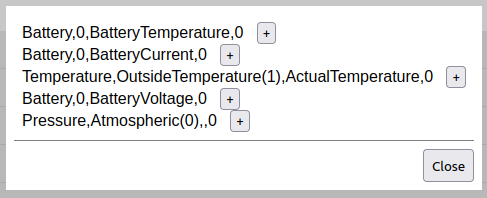
In der Liste sehen Sie dann, welche Daten zur Verfügung stehen. Über + werden die Daten in die letzte, frei verfügbare XDR-Konfiguration automatisch eingefügt und der richtigen Kategorie zugeordnet. Der Sensorname muss noch im Feld Transducer hinzugefügt werden.

Nach der Zuordnung des Sensornamens wird unter Example ein Beispiel für das XDR-Telegramm angezeigt. Danach können alle Einstellungen noch individuell geändert werden. Die Erklärung zu den Einstellungen ist nachfolgend aufgeführt.
- Direction
Über Direction lässt sich einstellen, wie Sensordaten eingelesen werden sollen und wohin sie übertragen werden:
off- Die Sensordaten werden nicht benutzt. Damit können Sie ein bereits konfiguriertes XDR-Telegramm deaktivieren.bidir- Die Sensordaten werden zwischen NMEA0183 und NMEA2000 ausgetauscht.to2K- Das Sensordaten werden nur nach NMEA2000 gesendet.from2k- Sensordaten werden von NMEA2000 eingelesen.
- Category
Über Category kann ein Sensor-Typ zugeordnet werden:
Temperature- Temperatursensoren z.B. für Luft, Wasser, KühlgeräteHumidity- LuftfeuchtigkeitssensorenPressure- Drucksensoren für Luftdruck und andere Drücke wie z.B. ÖldruckFluid- Sensoren für Flüssigkeiten wie Durchfluss und FüllstandBattery- Batteriesensoren für Spannung, Strom, Leistung, BatterietemperaturEngine- Motorsensoren für Drehzahl, Anstellung, Trimmklappen, Öl, KühlwasserAttitude- Lagedaten, aus Lagesensordaten ermittelt
- Source
Über Source lässt sich die Quelle der Sensordaten genauer einstellen. Je nach verwendetem Sensortyp stehen verschiedene Sensor-Quellen zur Verfügung.
- Field
Mit Field kann genauer beschrieben werden, wie die Sensordaten zu verstehen sind. Es sind Zusatzdaten, die kontextabhängig je nach verwendetem Sensor-Typ einstellbar sind. So kann z.B. festgelegt werden, ob es sich um einen Anzeigewert oder um einen Einstellwert handelt.
- Instance
Mit Instance kann festgelegt werden, ob es mehrere Sensoren des selben Typs gibt. Das kann z.B. auftreten, wenn zwei Motoren in einem Boot verbaut sind, und zwei Tankwerte angezeigt werden sollen. Mit Hilfe einer Instanz-Nummer werden die Sensoren unterschieden. An den Sensornamen wird dann z.B. #1 angefügt. Die Instanziierung kann folgendermaßen festgelegt werden:
single- Es wird ein Sensor instanziiert, dem einen freie Instanz-Nummer zugeordnet wird. So können z.B. zwei Sensoren die selben Daten in ein XDR-Telegramm übertragen, wenn die Sensoren redundant sind.ignore- Es existiert nur genau ein einziger Sensor dieses Typs.auto- Die Instanziierung wird automatisch übernommen. Sobald ein neuer Sensor des gleichen Typs und der selben Source verwendet wird, wird eine neue Instanz des Sensors angelegt.
- Transducer
Über Transducer wird der Sensorname festgelegt. Es handelt sich dabei um eine Klartextbeschreibung des Sensors mit ASCII Zeichen. Verwenden Sie nur Buchstaben und Zahlen ohne Leer- und Sonderzeichen.
Bemerkung
Verwenden Sie nicht mehr als 6 Zeichen und benutzen Sie Abkürzungen, die geläufig sind. Längere Namen werden aufgrund des begrenzten Anzeigeplatzes im Display auf 6 Zeichen gekürzt.
- Example
Beispiel, wie der Inhalt des XDR-Telegramms aussehen wird.
- NMEA0183 XDR einlesen
Auch für eingehende NMEA0183-Daten muss zunächst ein XDR-Mapping angelegt werden, bevor sie auf dem OBP60 zur Verfügung stehen. Wenn NMEA0183 XDR-Daten zum Beispiel in folgender Form eingehen:
$IIXDR,A,0.9,D,PTCH,A,0.8,D,ROLL*5Dkönnen sie mit diesen Einstellungen auf dem OBP60 verwendet werden: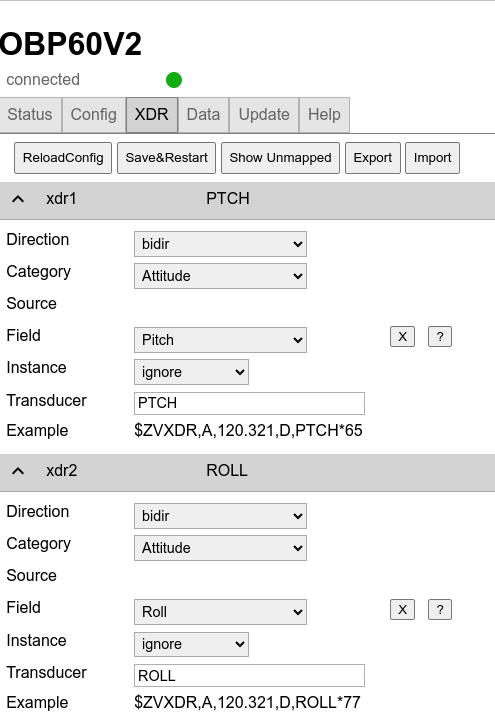
Danach sind die Daten auf der Seite Data verfügbar, und können auch in der Konfiguration der Anzeigeseiten ausgewählt werden. Gegebenenfalls muss hierzu allerdings die Seite im Web-Browser neu geladen werden, bevor die neuen Einträge sichtbar werden.
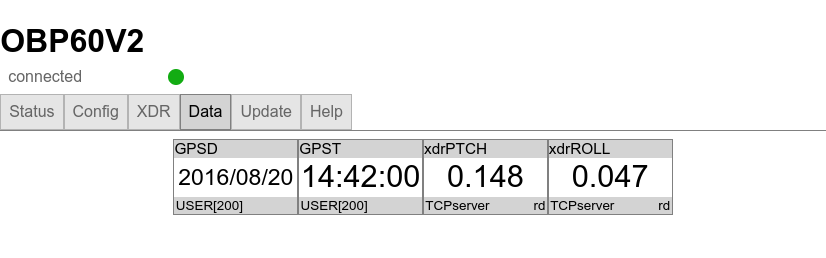
Data

Unter Data werden die Sensordaten aller Bussysteme angezeigt, die derzeit verarbeitet werden können. Sensordaten, die nicht verfügbar sind, werden mit --- gekennzeichnet. Man kann die Datenanzeige auch so konfigurieren, dass nur verfügbare Daten angezeigt werden. Nicht verfügbare Datenfelder sind dann ausgeblendet.

Bemerkung
Die Beschränkung der Datenanzeige auf aktuelle Daten führt dazu, dass sich die Anordnung der Daten ändert, wenn einige Sensordaten nicht mehr verfügbar sind. Diese Datenfelder werden dann ausgeblendet. Wenn Sie ein festes Anzeigeformat bevorzugen, lassen Sie sich am besten alle Daten anzeigen.
Update
Um die Firmware eines Gerätes zu aktualisieren, können Sie die Registerkarte Update verwenden. Es gibt zwei Arten von Firmware-Updates.
- Initial Firmware-Update
Beim Initial Firmware-Update wird der komplette Flash-Speicher des OBP60 gelöscht. Anschließend werden alle Firmware-Bestandteile im Flash gespeichert. Dabei wird eine initiale Konfiguration erstellt. Eine vorherige alte Konfiguration wird überschrieben. Die Initial Firmware-Updates verwendet den Dateinamen xxx-all.bin.
- Normales Firmware-Update
Beim normalen Firmware-Update wird nur der Programmteil der Firmware aktualisiert. Eine vorhandene Konfiguration bleibt dabei erhalten und ist nach dem Firmware-Update wieder nutzbar. Normale Firmware-Updates verwenden den Dateinamen xxx-update.bin.
Die letzte aktuelle Firmware können Sie von folgender Webseite herunterladen:
https://github.com/norbert-walter/esp32-nmea2000-obp60/releases
Unter Releases ist eine Reihe verfügbarer Firmware-Updates für das OBP60 zu finden. Beachten Sie dabei die jeweilige Hardware-Version, für die Sie eine Firmware benutzen wollen.

Für ein normales Firmware-Update laden Sie sich die gewünschte Firmware als Datei herunter und speichern Sie die Datei auf ihrem Gerät. Über die Taste Choose File wählen Sie dann die heruntergeladene Datei aus. Danach werden der Firmware-Typ, der Chip-Typ und die Firmware-Version angezeigt. Sollte die Firmware nicht zur verwendeten Hardware passen, so erhalten Sie eine Meldung. Die Firmware kann in diesem Fall nicht geflasht werden. Über die Taste Upload starten Sie den Flash-Vorgang. Im Fortschrittsbalken sehen Sie den Verlauf des Vorgangs. Nach einem erfolgreichen Firmware-Update wird ein Neustart des Systems durchgeführt. In dieser Zeit ist die Web-Konfigurationsseite offline (roter Punkt). Nach beendetem Neustart ist die Seite wieder online (grüner Punkt). Dann ist das System erneut betriebsbereit.
Warnung
Beachten Sie, dass Sie bei einem Firmware-Update auf eine ältere Version ein Initial Firmware Update durchführen sollten. So vermeiden Sie Komplikationen mit den gespeicherten Konfigurationsdaten. Bei Nichtbeachtung ist das System ansonsten unter Umständen nicht nutzbar und kann komplett einfrieren. Ein Firmware-Update über die Konfigurationsseiten ist dann nicht mehr möglich. Die Firmware muss dann über USB geflasht werden.
Wie man ein Initial Firmware Update durchführt, bzw. die Firmware eines OBP60 über USB flasht, ist unter Update beschrieben.
Help
Unter Help erfolgt ein Wechsel ins Internet zur Github-Seite, auf der das Projekt gehostet wird. Dort sind einige weitergehende Informationen zum NMEA2000-Gateway zu finden, das die Basis für diese Firmware ist.
Bemerkung
Die Github-Seite lässt sich nur aufrufen, wenn das OBP60 auf das Internet zugreifen kann. Das lässt sich realisieren, wenn das OBP60 zum Beispiel als Client in Ihrem Boots-WLAN arbeitet, und Ihr Boots-WLAN Internetzugang hat. Alternativ starten Sie zum Beispiel einen Hotspot auf Ihrem Handy und verbinden das OBP60 als WLAN-Client mit Ihrem Handy.