Bedienelemente
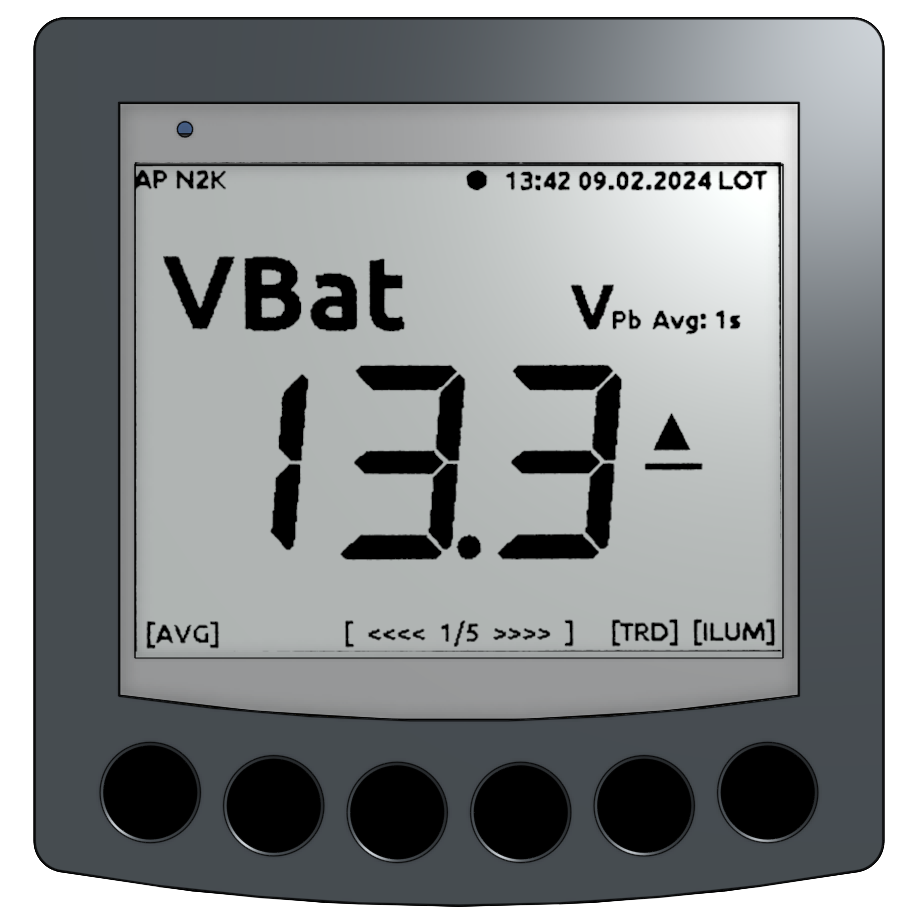
Statuszeile
Die Statuszeile am oberen Rand des Displays dient zur Anzeige von Statusinformationen. Dazu zählen:
- Zustandsanzeige des Access Points
AP - Access Point
- Zustandsanzeige aktiver Bussysteme und Komponenten
N2K - NMEA2000
183 - NMEA0183
USB - NMEA0183 via USB
TCP - NMEA0183 via TCP (WiFi)
GPS - GPS-Sensor des OBP60 (Position gefunden)
Angezeigte Seite in der Mitte der Statuszeile. Fungiert gleichzeit als Lebenszeichen (pulsierende Seitenzahl)
Datum und Uhrzeit (landesspezifisch)
Anzeige der Zeitzone
UTC - Weltzeit
LOT - Lokalzeit

Die Statuszeile ist in allen Anzeigeseiten zu sehen, sie zeigt den aktuellen Status des Gerätes an.
Bemerkung
Der Anzeigeinhalt eines E-Paper Displays bleibt beim Ausschalten des Gerätes erhalten. Die pulsierende Zahl in der Statuszeile kennzeichnet das Gerät als aktiv. Sollte sie nicht blinken, so ist die Software inaktiv oder das Gerät wurde ausgeschaltet.
Anzeigebereich
Im der Mitte des Displays befindet sich der Anzeigebereich. Dort werden alle relevanten Informationen angezeigt. Bei jedem Wechsel auf eine neue Seite wird der Inhalt des Anzeigebereichs angepaßt.
Die Aktualisierung des Anzeigebereichs erfolgt jede Sekunde als partieller Bild-Refresh.
Bedingt durch die E-Paper Technologie sind im Display nach einiger Zeit Geisterbilder von alten Anzeigezuständen zu sehen. Um die Geisterbilder zu entfernen, wird in regelmäßigen Abständen von 10 min ein Voll-Refresh der Anzeige durchgeführt. Dabei wird der komplette Bildinhalt mehrmals invertiert, dann gelöscht und anschließend neu geschrieben. Man erkennt einen Voll-Refresh am kurzen Flackern der Anzeige. Das gleiche passiert 4 Sekunden nach einem Seitenwechsel. Dadurch kann man schnell mehrere Anzeigeseiten nacheinander aufrufen. Erst bei der zuletzt aufgerufenen Seite wird nach 4 Sekunden ein Voll-Refresh durchgeführt, damit werden Geisterbilder alter Anzeigeseiten entfernt. Der regelmäßige Voll-Refresh ist per Default eingestellt und kann bei Bedarf über die Konfiguration deaktiviert werden.
Die Entstehung von Geisterbildern ist von der Display-Temperatur des OBP60 abhängig. Bei niedrigen Temperaturen sind Geisterbilder deutlicher zu sehen und die Anzeige reagiert träger als bei hohen Temperaturen. Kurz nach dem Einschalten wird für die ersten 5 Minuten jede Minute ein Voll-Refresh durchgeführt, damit sich das Display akklimatisieren kann. Die Plexiglasscheibe schützt vor zu großer UV-Strahlung der Sonne, ein IR-Filter vor übermäßiger Erwärmung.
Bemerkung
Trotz Filter kann es bei extrem hoher Sonneneinstrahlung vorkommen, dass der Kontrast des Display-Inhaltes verloren geht. Schwarze Anzeigebereiche werden dann nur noch grau dargestellt. Das Display ist in dem Fall nicht defekt. Nach einem Voll-Refresh regeneriert sich das Display und der Kontrast wird wieder vollständig hergestellt.
Wichtig
Wird das OBP60 nicht benutzt, löschen Sie bitte den Bildschirminhalt und decken das Gerät mit der Schutzkappe ab. So schützen Sie es vor zu starker Sonneneinstrahlung und vor Witterungseinflüssen.
Fußzeile
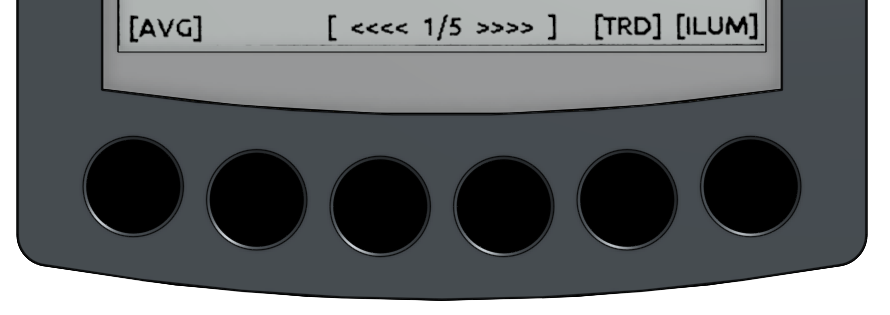
Die Fußzeile dient zur Bezeichnung der Tastenfunktionen.
Die beiden mittleren und die rechte Taste haben feste, auf allen Seiten gleiche Funktionen:
Mittlere Tasten: Seitenwechsel. Die linke Taste schaltet eine Seite zurück, die rechte Taste eine Seite vorwärts. Die Seiten werden dabei rollierend behandelt: Sobald die maximale Seitenzahl erreicht wurde, geht es wieder auf Seite 1.
Rechte Taste: Hintergrundbeleuchtung ein/aus
Seitenwechsel können auch durch Wischgesten gemacht werden.
Im Infobereich die aktuelle Seite und die Seitenanzahl angezeigt.
Die Belegung der verbleibenden Tasten ändert sich abhängig vom Inhalt der Anzeigeseiten. Aktive Tasten sind mit Kurzbezeichnungen in eckigen Klammern versehen wie z.B. [AVG]. Es kann auch Anzeigeseiten geben, die keine zusätzlichen Tastenfunktionen enthalten.
Sensor-Tasten
Das OBP60 hat 6 kapazitive Sensortasten am unteren Displayrand. Die Tasten reagieren auf Berührung durch Veränderung des Bezugspotenzials. Wassertropfen oder Regen haben so gut wie keinen Einfluss auf die Auslösefunktion der Tasten. Aktuell sind folgende Tastenfunktionen realisiert:
Konfiguration der Tasten-Sensitivität
Wischen links / rechts
Kurzes Tippen
Normales Drücken
Drücken mehrerer Tasten gleichzeitig
Tasten sperren
Die Tasten-Sensitivität kann über die Konfigurationsseite eingestellt werden. Damit lässt sich die Schwelle einstellen, ab der ein Tastendruck erkannt wird. Die Tasten haben in der Mitte eine Vertiefung. So kann das Zentrum der Taste besser erfühlt werden. Erkannte Tastenberührungen werden akustisch mit einem Piepton signalisiert.
Die Tasten sind bündig in das Display eingelassen. So ist es möglich, mit Wischgesten die Seiteninhalte umzuschalten. Dazu wischt man zügig nach rechts oder links über mindestens zwei Tasten. Die Software erkennt automatisch, wenn mehrere Tasten hintereinander ausgelöst werden, und bestimmt daraus die Wischrichtung. Für die Wischgeste wird ein akustisches Feedback gegeben. Rechts wischen wird mit der Tonfolge tief-hoch signalisiert, links wischen mit hoch-tief. Die Seitenweiterschaltung ist an den Enden rollierend.
Bei kurzem Tippen wird kein Piepton ausgegeben. Kurzes Tippen der zwei äußeren Tasten links und rechts nacheinander aktiviert die Tastensperre, gefolgt von einem langen Piepton. Danach sind die normalen Tastenfunktionen deaktiviert und es wird keine Wischgeste mehr erkannt. Im Display ist die Meldung [Keylock active] zu sehen. Welche Taste beim Aktivieren der Tastensperre zuerst gedrückt wird, ist unerheblich, ebenso die Reihenfolge. Die Deaktivierung der Tastensperre erfolgt auf die gleiche Weise.
Wichtig
Sollte Ihr OBP60 so platziert sein, dass sich eine Person versehentlich dagegen lehnen kann, so stellen Sie die Tasten-Sensitivität entsprechend niedriger ein. So vermeiden Sie versehentliches Auslösen der Tasten. Sie können als zusätzlichen Schutz gegen unbeabsichtigtes Bedienen auch die Tasten-Sperrfunktion aktivieren.
Flash LED
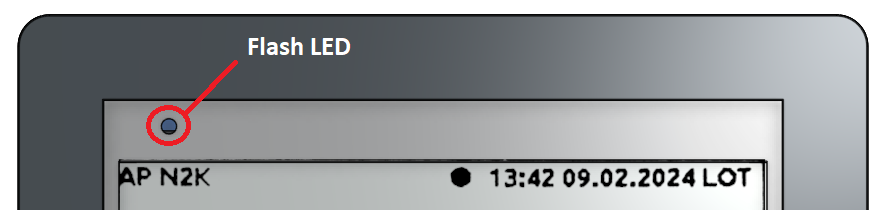
Links oberhalb des Displays befindet sich eine kleine Flash-LED. Diese LED dient zur Signalisierung von Betriebszuständen des OPB60. Die LED kann dabei verschiedene Farben annehmen. Die LED leuchtet mit maximaler Helligkeit, sodass sie optisch auch bei hellen Sonnenlicht gut wahrgenommen werden kann.
Rot - Alarmierung bei Grenzwertüberschreitung
Grün - Bestätigung von Zustandsänderungen (z.B. Autopilot ein/aus)
Blau - Signalisierung von Zuständen (z.B. GPS-Empfang, Datentransfer usw.)
Hintergrundbeleuchtung
Um das Display bei Nacht ablesen zu können, kann eine Hintergrundbeleuchtung über die rechte Sensortaste zugeschaltet werden. Die Farbe und die Helligkeit können über die Konfiguration eingestellt werden. Grundsätzlich lässt sich die Hintergrundbeleuchtung folgendermaßen konfigurieren:
Dauerhaft an
Dauerhaft aus
Manuell einschaltbar über Sensortaste
Automatisch schaltbar abhängig vom Sonnenstand
Wichtig
Wenn Sie den Sonnenstand zum Schalten der Hintergrundbeleuchtung verwenden wollen, benötigen Sie ein gültiges GPS-Signal, damit die Schaltzustände ausgelöst werden können. Die Hintergrundbeleuchtung wird dann automatisch bei astronomischem Sonnenuntergang eingeschaltet und bei Sonnenaufgang abgeschaltet. Dabei wird der geografische Ort berücksichtigt. Ist kein gültiges GPS-Signal vorhanden, so erfolgt keine Änderung der Schaltzustände.
Buzzer
Der Buzzer dient zur akustischen Signalisierung von Störungen und als Feedback bei Zustandsänderungen. Der Buzzer befindet sich im Inneren des Gerätes. Die Funktion und Lautstärke des Buzzers kann in der Konfiguration eingestellt werden. Beim Einschalten und beim manuellen oder automatischen Reset des OBP60 erfolgt ein kurzer Signalton, um das Hochfahren des Gerätes zu signalisieren.
Reset-Taster
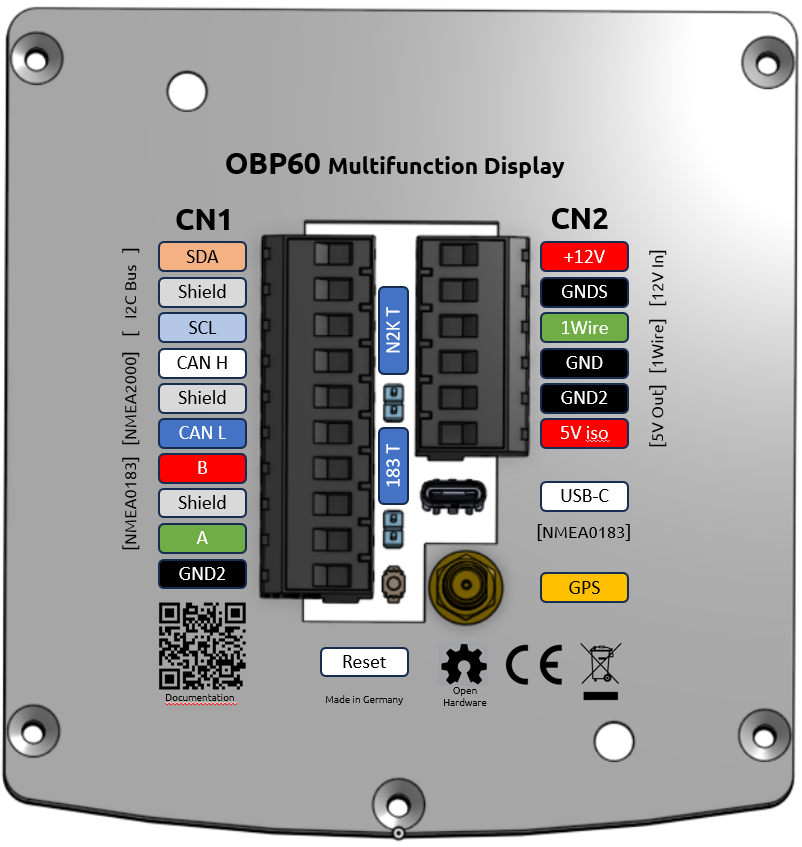
Der Reset-Taster befindet sich auf der Rückseite des Displays an der Unterseite des großen linken Steckverbinders CN1. Der Reset-Taster wird im normalen Betrieb nicht genutzt. Bei Programmiervorgängen kann es nützlich sein, einen manuellen Reset auszulösen. Benutzen Sie zum Auslösen des Reset einen nicht leitenden, schmalen Gegenstand und drücken Sie den Taster vorsichtig, bis der Druckpunkt spürbar überwunden ist.
Warnung
Verwenden Sie keine leitenden Gegenstände. Damit können Kurzschlüsse auf der Platine ausgelöst werden, das Gerät kann dadurch beschädigt werden.